




Configuració de paper gruixut, paper fi o transparències OHP al panell de control
Seguiu el procediment que es descriu a continuació per ajustar la màquina amb el panell de control quan carregueu paper gruixut, paper fi o transparències OHP a la safata bypass.

Els procediments que es descriuen a continuació no són necessaris si seleccioneu [Driver/Ordre] des de [Prioritat safata bypass] a [Sistema] de [Caract. impr.] (consulteu la Guia general de configuració). Donat el cas, ajusteu el format del paper amb el controlador de la impressora.
Si seleccioneu les [Paràmetres màquina] des de [Prioritat safata bypass] a [Sistema] de [Caract. impr.] (consulteu la Guia general de configuració), les configuracions que s'ha fet al panell de control tenen prioritat sobre les configuracions del controlador de la impressora.
No s'usa el controlador de la impressora, seleccioneu [Paràmetres màquina] des de [Prioritat safata bypass] a [Sistema] de [Caract. impr.] (consulteu la Guia general de configuració). Ajusteu la mida del paper al panell de control.
Quan imprimiu transparències OHP, paper de menys de 66,0 g/m2 (unes 18 lliures) o paper de 101 g/m2 (unes 26 lliures) o més, heu d'especificar el tipus i el format del paper amb Paràm. paper safata del Menú Eines d'usuari. Els detalls de Paràm. paper safata s'expliquen a Guia general de configuració.
No feu servir transparències OHP en color que tinguin recobriment que puguin fondre fàcilment.
Quan imprimiu a sobre de transparències OHP, feu servir fulls de la mida A4
 o 81/2 "
  11 " , i especifiqueu-ne la mida
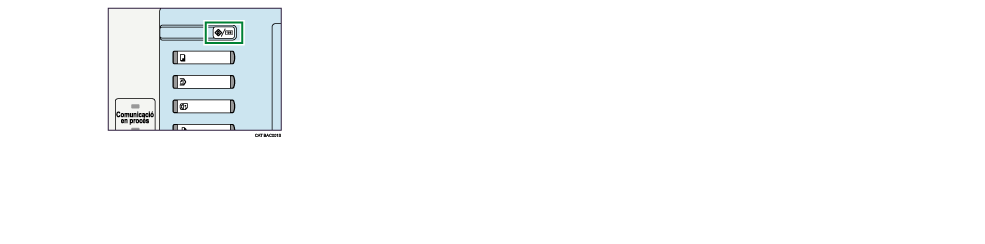
 Premeu la tecla [Eines d'usuari/Comptador] al panell de control.
 Premeu [Configuració del sistema].
 Premeu la pestanya [Paràm. paper safata].
 Premeu [
 Següent] per examinar la llista.
 Premeu [Tipus paper: Safata bypass].
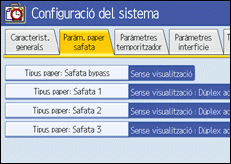
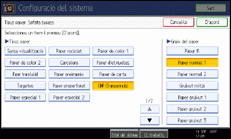
 Seleccioneu els elements adequats, segons el tipus de paper que voleu fixar.
Premeu [OHP (Transparència)] a l'àrea de [Tipus paper] quan carregueu transparències OHP.
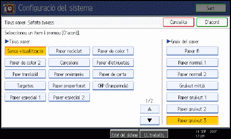
Premeu [Sense visualització] a [Tipus paper] i després premeu [Paper gruixut 1], [Paper gruixut 2], [Paper gruixut 3] o [Paper fi] a [Gruix del paper] quan carregueu paper gruixut o paper fi.
 Premeu [D'acord].
Es visualitza el tipus de paper seleccionat.
 Premeu la tecla [Eines d'usuari/Comptador].
Apareix la pantalla inicial.

Imprimir sobre paper especial com ara paper gruixut, paper fi o transparències OHP pot ser més lent que fer-ho sobre paper normal.
Les configuracions que s'han fet seran vàlides fins que es tornin a ajustar. Després d'imprimir sobre transparències OHP, paper gruixut o paper fi, assegureu-vos que heu esborrat les configuracions per a l'usuari següent.
La safata bypass no pot usar-se si s'ha instal·lat la safata LCT grans formats. Tipus de paper: LCT, s'explica a la Guia general de configuració.
Per obtenir més detalls sobre com ajustar els controladors de la impressora, consulteu l'Ajuda del controlador de la impressora.

