



Skicka lagrade filer
I detta avsnitt förklaras huvudsakligen hur du väljer filerna som du vill skicka.
För information om hur du väljer lagrade filer och utför inställningar för att skicka dessa filer, se motsvarande sidor.
 Tryck på [Välj lagrad fil].
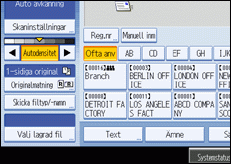
Listan över lagrade filer visas.
 Välj den fil som skall sändas.
Du kan välja flera filer.
De valda filerna sänds i den ordning de valdes.
Om du trycker på [Kö] visas endast de filer du valt i den ordningsföljd som de kommer att skickas.
För ytterligare information om hur man väljer de lagrade filerna, se “Visa listan på lagrade filer”.
 Tryck på [OK].
 Vid behov växla till skärmen e-post, Skanna till mapp eller leveransskanner för nätverk.
För information om hur man växlar skärm, se “Växla till e-postskärmen”, “Växla till skärmen Skanna till mapp” eller “Växla till skärmen Leveransskanner för nätverk”.
 Ange mottagaren och utför andra inställningar som eventuellt är nödvändiga.
För ytterligare information om hur man skickar en fil med e-post eller Skanna till mapp, eller hur man levererar en fil, se “Grundläggande funktion för sändning av skannade filer med e-post”, “Grundläggande funktioner vid användning av Skanna till mapp” eller “Grundläggande funktion för att leverera filer”.
 Tryck på [Start].
Den lagrade filen skickas.

Om du väljer en lagrad fil som skyddas av lösenord visas en skärm för inmatning av lösenord. För att välja filen, skriv in rätt lösenord och tryck därefter på [OK].
När URL har skickats med e-post kan mottagaren granska den lagrade filen genom att klicka på denna URL. För ytterligare information, se “Skicka URL med e-post”.
Du kan kryptera e-postmeddelandet eller bifoga en signatur. För ytterligare information, se “Säkerhetsinställningar för e-postmeddelanden”.


