








 Handbücher
 Inhalt
 Zurück
 Weiter


| | | |
| |||
| |||
| | | |
| HandbücherInhaltZurückWeiter | | |
Die folgende Vorgehensweise beschreibt, wie anhand des PCL 6 / 5c und dem RPCS-Druckertreiber eine Probedruckdatei ausgedruckt werden kann. Weitere Einzelheiten zum Druck einer Probedruckdatei mit dem PostScript 3-Druckertreiber siehe PostScript 3 Ergänzung als PDF-Datei auf der CD-ROM.

Anwendungen, die über eigene Treiber verfügen, wie beispielsweise PageMaker, unterstützen diese Funktion nicht.
Wenn Sie Mac OS X verwenden, benötigen Sie Mac OS X v10.2 oder höher, um diese Funktion nutzen zu können.
Konfigurieren Sie die Probedruckdatei in den Druckertreibereigenschaften.
Nähere Informationen zu der Konfiguration des Druckertreibers erhalten Sie in den relevanten Hilfedateien.
Starten Sie den Druckvorgang über das Anwendungsdialogfeld [Drucken].
Stellen Sie sicher, dass mehr als zwei Kopien eingestellt werden.
Der Probedruckjob wird an das Gerät gesendet und der erste Satz wird ausgedruckt.
Drücken Sie auf dem Bedienfeld des Geräts die Taste [Drucker], um die Druckeranzeige aufzurufen.
Drucken Sie auf [Druckjobs].
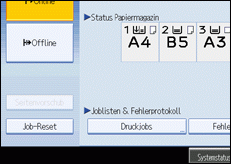
Eine Liste der auf dem Gerät gespeicherten Druckdateien wird angezeigt.
Drücken Sie auf [Jobliste Probedruck].
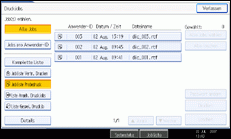
Eine Liste der im Gerät gespeicherten Probedruckdateien wird angezeigt.
Je nach Sicherheitseinstellungen werden gewisse Druckjobs möglicherweise nicht angezeigt.
Wählen Sie die Druckdatei, die Sie drucken möchten, und drücken Sie auf [Drucken].
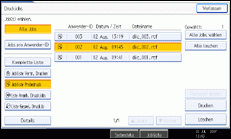
Die gewünschte Anzahl der Sätze mit Hilfe der Zehnertastatur eingeben.
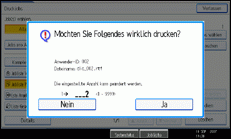
Sie können bis zu 9.999 Sätze eingeben.
Drücken Sie auf [Löschen/Stopp], um jegliche Fehler zu korrigieren.
Drücken Sie auf [Ja].
Die übrigen Sätze werden ausgedruckt.
Drücken Sie auf [Nein], um den Druckvorgang abzubrechen.

Wenn mehrere Druckdateien gewählt werden, wird in der Bestätigungsanzeige die Gesamtanzahl der zu druckenden Dateien angezeigt.
Wenn Sie mehrere Dokumente auswählen und die Anzahl der Drucksätze in der Bestätigungsansicht nicht spezifizieren, wird ein Drucksatz weniger als die am Computer festgelegte Drucksatzanzahl pro ausgewähltes Dokument ausgedruckt. Wenn die am Computer spezifizierte Anzahl der Drucksätze "1" beträgt, wird je ein Drucksatz pro Dokument ausgedruckt.
Sie können beim Drucken von gesammelten Probedrucken die Anzahl der Sätze nicht ändern.
Wenn der Druckvorgang abgeschlossen ist, wird die gespeicherte Datei gelöscht.
Um den Druckvorgang nach dem Start anzuhalten, drücken Sie auf [Verlassen], bis die Druckansicht erscheint und drücken dann auf [Job-Reset]. Die Datei wird gelöscht.
 |
 | Copyright (C) 2007 |
