












 Руководство
 Содержание
 Назад
Назад Далее
Далее


| | | |
| |||
| |||
| | | |
| РуководствоСодержаниеНазадДалее | | |

Для каждого специального отправителя можно зарегистрировать одого конечного получателя. Чтобы зарегистрировать двух или нескольких конечных получателей, используйте функцию группового адресата. В группу можно включить не более 500 адресатов.
Нажмите [Функции факса].
Нажмите [Установ. приема].
Нажмите [Переадресация].
Нажмите [ВКЛ.].
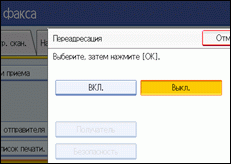
Если конечный получатель уже запрограммирован, отображается имя получателя. Если требуется изменить получателя, нажмите [Получатель] и перейдите к шагу 5.
Для отмены переадресации нажмите [Выкл.] и перейдите к шагу 9.
Укажите конечного получателя с помощью списка адресатов и нажмите [ОК].
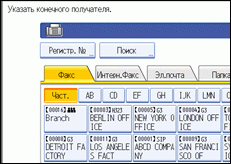
Нажмите клавишу, расположенную на экране слева, чтобы выбрать адресата (номер факса, адрес электронной почты, адресата Интернет-факса и папку).
Адресат IP-факса появится в списке адресатов факса.
Задайте адресата папки в пункте "Управление адресной книгой" раздела "Инстр.адм." меню "Параметры системы". См. раздел "Регистрация папок".
Задайте адресата электронной почты в пункте "Управление адресной книгой" раздела "Инстр.адм." меню "Параметры системы". См. раздел "Адресат электронной почты".
Если для переадресации указан адрес электронной почты или папка, можно указать формат файла, используемый для переадресации. См. раздел "Настройка параметров" (переключатель 21, бит 3).
Если при вводе допущена ошибка, нажмите [Сброс] перед нажатием [ОК] и повторите ввод.
Нажмите [Безопасность].
Если функция безопасности не была запрограммирована, перейдите к шагу 9.
Настройка безопасности учитывает использование аутентификации S/MIME. Подробную информацию о настройках безопасности выясните у администратора.
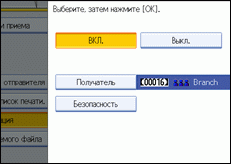
Выберите функции безопасности.
Чтобы задать шифрование документов, предназначенных для переадресации, нажмите [Шифрование]. Чтобы использовать функцию шифрования, необходимо сохранить адрес в адресной книге и включить параметр шифрования. Для получения подробной информации о шифровании обратитесь к администратору.
Чтобы добавить подпись в документу для переадресации, нажмите [Подпись]. Для получения подробной информации о подписи обратитесь к администратору.
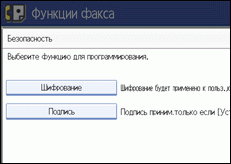
Нажмите [ОК].
Нажмите [Выход].
Нажмите клавишу [Инструменты пользователя/Счетчик].

Выберите в настройках шифрования параметр [Шифровать все], и эл. почта будет отправляться в зашифрованном виде независимо от настроек безопасности в меню [Безопасность]. За подробной информацией о шифровании обратитесь к администратору.
В отношении электронной подписи существует несколько ограничений, которые зависят от параметров S/MIME в утилите "Web Image Monitor". За подробной информацией об электронной подписи обратитесь к администратору.
Если выбран параметр [Установить отдельно]:
Для параметра [Безопасность] можно задать значение [Подпись] и прикрепить электронную подпись к эл. почте для передачи корреспонденции.
Если выбран параметр [Не использовать подписи]:
Значение [Подпись] для параметра [Безопасность] не будет отображаться.
Если выбран параметр [Использовать подписи]:
Электронная подпись прикрепляется при отправке эл. почты. Значение [Подпись] для параметра [Безопасность] нельзя отменить.
 |
 | Copyright (C) 2007 |

