











 Kézikönyvek
 Tartalom
 Előző
Előző Tovább


| | | |
| |||
| |||
| | | |
| KézikönyvekTartalomElőzőTovább | | |
Ez a rész leírja, hogy hogyan beállítani egy továbbító postaládát.
Ez a funkció a készüléket fax relé állomássá változtatja. Az olyan SUB kóddal küldött dokumentumokat, amely megegyezik a továbbító postaládába beprogramozott SUB kóddal, fogadja a készülék, és továbbítja a beállított fogadónak.
Mivel a dokumentumokat egyetlen továbbküldési kérelemben több célállomásra lehet továbbítani, a funkcióval csökkentheti a kommunikációs költségeket.
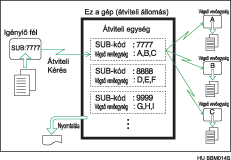
Tájékoztassa a kérelmező felet a továbbító postaládához rendelt SUB kódról. Ha a kérelmező az Ön gépétől szeretné a dokumentumot megkapni, kérje meg, hogy SUB kód átvitellel küldjék a dokumentumot és adja meg a SUB kódot. Adja meg az esetleges jelszót is, amit a kérelmezőnek SID kódként kell beírnia.
A következő elemeket tárolhatja:
Postaláda neve (kötelező)
Legfeljebb 20 karakter hosszúságú lehet.
SUB kód (kötelező)
Legfeljebb 20 karakter hosszúságú lehet, és tartalmazhatja a 0 - 9 számjegyeket, a #, * karaktereket, valamint szóközöket (az első karakter nem lehet szóköz).
Végállomás (kötelező)
Minden postaládához öt végállomást (olyan állomást, ahová a dokumentumok továbbítódnak) tárolhat. A végső feladókat a célállomáslistára előzetesen beállított egyedi vagy csoportos célállomás segítségével határozhatja meg.
Jelszó (opcionális)
Legfeljebb 20 karakter hosszúságú lehet, és tartalmazhatja a 0 - 9 számjegyeket, a #, * karaktereket, valamint szóközöket (az első karakter nem lehet szóköz).
Egy jelszó beprogramozásakor a postaláda neve előtt jelzés látható.
Nyomja meg a [Faxbeállítások] gombot.
Nyomja meg az [Általános beállítások] gombot.
Nyomja meg a [Postaláda beállítása] gombot.
Ellenőrizze, hogy a [Regisztrálás/Módosítás] lehetőség ki van-e választva.
Válassza ki a beprogramozni kívánt postaládát.
Ha új postaládát regisztrál, nyomja meg a [Nincs regisztrálva] gombot.
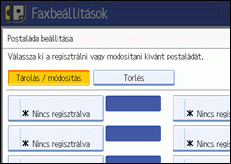
Ha egy előzőleg beprogramozott postaládát akar módosítani, akkor nyomja meg azt, és menjen a 8. lépésre.
Nyomja meg a [Továbbító postaláda] gombot.
Adjon meg egy ládanevet, majd nyomja meg az [OK] gombot.
Írja be a SUB kódot.
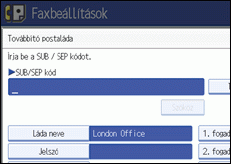
A SUB kód módosításához nyomja meg a [Törlés] vagy a [Törlés/Stop] gombot, és próbálja újra. A postaláda nevének módosításához nyomja meg a [Láda neve] elemet, majd ismételje az eljárást a 7. lépéstől.
A végső felhazsnálók programozásához válasszon fogadó állomást.
Öt fogadó állomás eltárolására van lehetőség.
Adja meg a végső felhasználókat a célállomásgombokkal, majd nyomja meg az [OK] gombot.
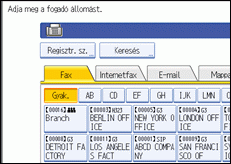
A faxszám, az e-mail cím, az internetfax célállomás vagy a mappa célállomás közötti váltáshoz nyomja meg a képernyő bal oldalán lévő gombot.
A fax célállomás listán megjelenik az IP-fax célállomás.
Fogadó állomást is be lehet állítani csoport célállomásként. Ebben az esetben legfeljebb 500 partner szerepelhet a csoportban, beleértve a Végállomások 1 - 5-öt is.
A jelszó beprogramozásához nyomja meg a [Jelszó] gombot.
Ha nem kíván megadni jelszót vagy fogadót, akkor folytassa a 14. lépéssel.
Írja be a jelszót, majd nyomja meg az [OK] gombot.
Ha hibásan adta meg a kódot, nyomja meg a [Törlés] vagy a [Törlés/Stop] gombot az [OK] gomb megnyomása előtt, majd próbálja újra.
Adja meg a ismét jelszót, majd nyomja meg az [OK] gombot.
Ha hibásan adta meg a kódot, nyomja meg a [Törlés] vagy a [Törlés/Stop] gombot az [OK] gomb megnyomása előtt, majd próbálja újra.
A jelszó [OK] gomb megnyomása után történő módosításához nyomja meg a [Módosítás] gombot, majd ismételje a 12. és a 13. lépést, vagy nyomja meg a [Mégse] gombot, és kezdje újra a folyamatot a 11. lépéstől.
Nyomja meg a [Biztonság] gombot.
Ha nem kíván megadni biztonsági funkciót, folytassa a 17. lépéssel.
A biztonság S/MIME hitelesítésre van beállítva. A biztonsági funkciók részleteivel kapcsolatban vegye fel a kapcsolatot az adminisztrátorával.
Válassza ki a biztonsági funkciókat.
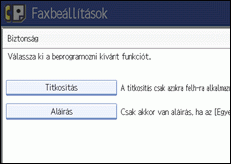
Ha vevő állomásoknak továbbítandó dokumentumokhoz titkosítást szeretne megadni, nyomja meg a [Titkosítás] gombot. A titkosítés funkció használatához a címet a a Címjegyzékben kell tárolni és engedélyezni kell a titkosítás funkciót. A titkosítás részleteiről kérdezze meg a rendszergazdát.
Ha vevő állomásoknak továbbítandó dokumentumokhoz aláírást szeretne rendelni, nyomja meg az [Aláírás] gombot. Az aláírásra vonatkozó részleteket illetően érdeklődjön a rendszergazdánál.
Nyomja meg az [OK] gombot.
Nyomja meg az [OK] gombot.
Nyomja meg a [Kilépés] gombot.
Nyomja meg a [Felhasználói eszközök/Számláló] gombot.

A dokumentumok elküldése után a másik készülék nem küld vissza átvitel eredménye jelentést.
Továbbító célállomásként beállíthat fax célállomást, Internet fax célállomást, IP-Fax célállomást, e-mail célállomást vagy mappa célállomást.
Ha az átadási célállomáshoz e-mail célállomást vagy mappa célállomást adott meg, meghatározhatja a fogadó állomásnak történő átadáshoz tartozó fájlformátumot. Lásd: "Paraméterbeállítások" (21-es kapcsoló, 3. bit).
A dokumentumok továbbítás után törlődnek.
Ha ez a funkció be van kapcsolva, a készülék kinyomtatja a vett dokumentumokat és az átvitel eredménye jelentést, amelyet az átvitel után küld el. Ha nem szeretne nyomtatni, vegye fel a kapcsolatot a szervizképviselettel.
A postaládák szerkesztése és programozása megegyezik.
Ha a célálllomás-lista segítségével törli a fogadó célállomásként megadott célállomást, a fogadó célállomás beállításait is törli a program, azért újra meg kell adnia azokat. Ha a célállomást megváltoztatja, a dokumentumaz új céállomásra kerül. Ha nincs a megadott típusú célállomás, beállíthatja, hogy mely célállomás használható alternatív célállomásként. Lásd: "Paraméter-beállítások" (32-es kapcsoló, 0-s bit).
Ha a titkosítási beállításoknál [Az összes titkosítása] van kiválasztva, a [Biztonság] hitelesítési beállításaitól függetlenül a levél titkosítva lesz elküldve. A titkosítás részleteiről a rendszergazda nyújt felvilágosítást.
Az elektronikus aláírás a Web Image Monitor S/MIME beállításaitól függően az alábbi módon van korlátozva. Az elektronikus aláírás részleteiről kérdezze meg a rendszergazdát.
Ha az [Állítsa be egyenként] van beállítva:
A [Biztonság] menü [Aláírás] pontjában valamennyi e-mail átvitelhez elektronikus aláírást rendelhet.
Ha a [Ne használjon aláírásokat] van beállítva:
Hiába nyomja meg a [Biztonság] gombot, az [Aláírás] nem jelenik meg.
Ha a [Használjon aláírásokat] lehetőség van beállítva:
E-mail küldésekor elektronikus aláírás szerepel a levélben. A [Biztonság] menü [Aláírás] eleme nem vonható vissza.
 |
 | Copyright (C) 2007 |

