











 Kézikönyvek
 Tartalom
 Előző
Előző Tovább


| | | |
| |||
| |||
| | | |
| KézikönyvekTartalomElőzőTovább | | |

Minden egyes küldőhöz egy végső fogadó rendelhető. Egynél több végső fogadó beállításához csoport célállomást használjon. Ebben az esetben legfeljebb 500 partner szerepelhet a csoportban.
Nyomja meg a [Faxbeállítások] gombot.
Nyomja meg a [Vételi beállítások] gombot.
Nyomja meg az [Utánküldés] gombot.
Nyomja meg a [Be] gombot.
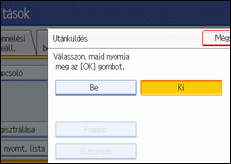
Ha már van beállított végállomás, a fogadó neve megjelenik. Ha más küldőt szeretne választatni, nyomja meg a [Küldő] gombot folytassa az 5. lépéssel.
Az utánküldés visszavonásához nyomja meg a [Ki] gombot, és menjen a 9. lépésre.
Adjon meg egy végső fogadót a célállomáslistáról, majd nyomja meg az [OK] gombot.
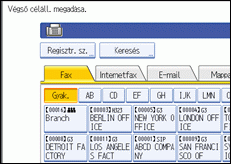
A faxszám, az e-mail cím, az internetfax célállomás vagy a mappa célállomás közötti váltáshoz nyomja meg a képernyő bal oldalán lévő gombot.
A fax célállomás listán megjelenik az IP-fax célállomás.
A mappa célállomást a Rendszerbeállítások menü Adminisztrátori eszköz. pontjának Címjegyzék kezelése elemében állíthatja be. Lásd: "Mappák regisztrálása".
Az e-mail célállomást a Rendszerbeállítások menü Adminisztrátori eszköz. pontjának Címjegyzék kezelése elemében állíthatja be. Lásd: "E-mail célállomás".
Ha megadta a továbbítás e-mail vagy mappa célállomását, meghatározhatja a továbbításhoz tartozó fájlformátumot. Lásd: "Paraméterbeállítások" (21-es kapcsoló, 3. bit).
Ha hibásan adta meg a kódot, nyomja meg a [Törlés] gombot az [OK] gomb megnyomása előtt, majd próbálja újra.
Nyomja meg a [Biztonság] gombot.
Ha nem kívánja bekapcsolni a biztonság funkciót, akkor folytassa a 9. lépéssel.
A biztonság S/MIME hitelesítésre van beállítva. A biztonsági funkciók részleteivel kapcsolatban vegye fel a kapcsolatot az adminisztrátorával.
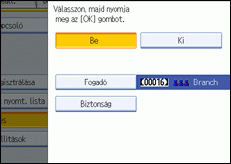
Válassza ki a biztonsági funkciókat.
Ha a továbbítandó dokumentumokhoz titkosítást szeretne megadni, nyomja meg a [Titkosítás] gombot. A titkosítás funkció használatához a címet a a Címjegyzékben kell tárolni és engedélyezni kell a titkosítás funkciót. A titkosítás részleteiről kérdezze meg a rendszergazdát.
Ha a továbbítandó dokumentumokhoz aláírást szeretne rendelni, nyomja meg az [Aláírást] gombot. Az aláírás részleteit illetően érdeklődjön a rendszergazdánál.
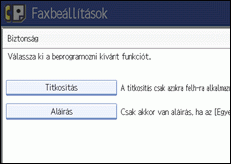
Nyomja meg az [OK] gombot.
Nyomja meg a [Kilépés] gombot.
Nyomja meg a [Felhasználói eszközök/Számláló] gombot.

Ha a titkosítási beállításoknál [Az összes titkosítása] van kiválasztva, a [Biztonság] hitelesítési beállításaitól függetlenül a levél titkosítva lesz elküldve. A titkosítás részleteiről a rendszergazda nyújt felvilágosítást.
Az elektronikus aláírás a Web Image Monitor S/MIME beállításaitól függően az alábbi módon van korlátozva. Az elektronikus aláírás részleteiről kérdezze meg a rendszergazdát.
Ha az [Állítsa be egyenként] van beállítva:
A [Biztonság] menü [Aláírás] pontjában valamennyi e-mail átvitelhez elektronikus aláírást rendelhet.
Ha a [Ne használjon aláírásokat] van beállítva:
Hiába nyomja meg a [Biztonság] gombot, az [Aláírás] nem jelenik meg.
Ha a [Használjon aláírásokat] lehetőség van beállítva:
E-mail küldésekor elektronikus aláírás szerepel a levélben. A [Biztonság] menü [Aláírás] eleme nem vonható vissza.
 |
 | Copyright (C) 2007 |

