











 Kézikönyvek
 Tartalom
 Előző
Előző Tovább


| | | |
| |||
| |||
| | | |
| KézikönyvekTartalomElőzőTovább | | |
Ez a rész a Faxbeállítások alatti SMTP vételi fájl kézbesítési beállításokat mutatja be.
Amikor be van állítva egy engedélyezett e-mail cím, a készülék visszautasítja az olyan címekről érkezett e-mailt, amely nem egyezik meg az engedélyezett e-mail címmel, és egy hibaüzenetet küld vissza az SMTP szerver részére.
Az engedélyezett e-mail cím a következő példákkal illusztrált módon kerül összehasonlításra az e-mailt feladók címeivel.
Ha jogosított e-mail címként @aaa.abcd.com van beállítva:
abc@aaa.abcd.com - elfogadva
def@aaa.xyz.com - nincs elfogadva
abc@abcd.com - nincs elfogadva
Az e-mail visszautasításakor a készülék nem bocsát ki hibajelentést.
Ez a funkció olyan rendszereken érhető el, amelyek lehetővé teszik a fogadott e-mail SMTP-n keresztül történő irányítását.
Nyomja meg a [Faxbeállítások] gombot.
Nyomja meg a [Vételi beállítások] gombot.
Nyomja meg az [SMTP vételi fájl kézbesítési beállítások] gombot.
Nyomja meg a [Be] gombot.
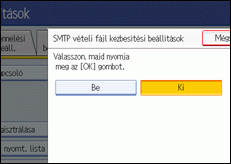
Nyomja meg a [Módosít] gombot.

Adja meg a hitelesítendő e-mail címet.
Ha eltéveszti, nyomja meg a [Backspace] vagy a [Törlés] gombot, és adja meg újra.
Nyomja meg az [OK] gombot.
Nyomja meg a [Biztonság] gombot.
Ha nem kíván megadni biztonsági funkciót, akkor folytassa a 11. lépéssel.
A biztonság S/MIME hitelesítésre van beállítva. A biztonsági funkciók részleteivel kapcsolatban vegye fel a kapcsolatot az adminisztrátorával.
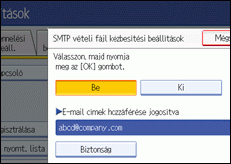
Válassza ki a biztonsági funkciókat.
Ha a dokumentumok kézbesítéséhez titkosítást szeretne rendelni, nyomja meg a [Titkosítás] gombot. A titkosítási funkció használatához a címet a címjegyzékben kell tárolni és a titkosítás opciót engedélyeznie kell. A Titkosítás használatáról a rendszergazda nyújt további felvilágíosítást.
Ha a kézbesítendő dokumentumokhoz aláírást szeretne rendelni, nyomja meg az [Aláírás] gombot. Az aláírásra vonatkozó részleteket illetően érdeklődjön a rendszergazdánál.
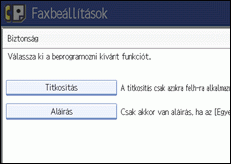
Nyomja meg az [OK] gombot.
Nyomja meg a [Kilépés] gombot.
Nyomja meg a [Felhasználói eszközök/Számláló] gombot.

Ha e-mail cél mappát adott meg a kézbesítéshez, meghatározhatja a kézbesítéshez tartozó fájlformátumot. Lásd: "Paraméterbeállítások" (21-es kapcsoló, 3-as bit).
Ha a titkosítási beállításoknál [Az összes titkosítása] van kiválasztva, a [Biztonság] hitelesítési beállításaitól függetlenül a levél titkosítva lesz elküldve. A titkosítás részleteiről a rendszergazda nyújt felvilágosítást.
Az elektronikus aláírás a Web Image Monitor S/MIME beállításaitól függően az alábbi módon van korlátozva. Az elektronikus aláírás részleteiről kérdezze meg a rendszergazdát.
Ha az [Állítsa be egyenként] van beállítva:
A [Biztonság] menü [Aláírás] pontjában valamennyi e-mail átvitelhez elektronikus aláírást rendelhet.
Ha a [Ne használjon aláírásokat] van beállítva:
Hiába nyomja meg a [Biztonság] gombot, az [Aláírás] nem jelenik meg.
Ha a [Használjon aláírásokat] lehetőség van beállítva:
E-mail küldésekor elektronikus aláírás szerepel a levélben. A [Biztonság] menü [Aláírás] eleme nem vonható vissza.
 |
 | Copyright (C) 2007 |

