


Automatikus színkalibrálás
Ha valamelyik szín erős vagy a másolat színe eltér az eredetiétől, állítsa be a sárga, magenta, cián és fekete egyensúlyát.
Ha a “ Cseréljen festékkazettát” üzenet jelenik meg a kijelzőpanelen, a tesztábra nem nyomtatható ki.
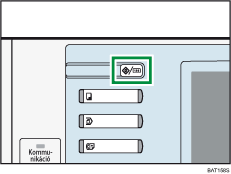
 Nyomja meg a [Felhasználói eszközök/Számláló] gombot.
 Nyomja meg a [Karbantartás] gombot.
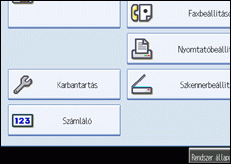
 Nyomja meg az [Automatikus színkalibrálás] gombot.
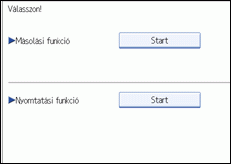
 Nyomja meg a [Start] gombot.
Amikor az automatikus színkalibrálást végzi a fénymásoló funkcióból, nyomja meg a [Start] gombot a Fénymásoló funkció alatt. Amikor a nyomtató funkcióból végzi, nyomja meg a [Start] gombot a Nyomtató funkció alatt
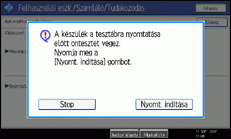
 Nyomja meg a [Nyomtatás megkezdése] gombot, és a tesztábra kinyomtatásra kerül.
Fénymásoló funkció
Nyomtatási funkció
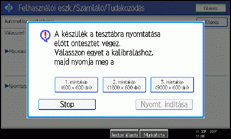
Amikor az automatikus színkalibrálást a nyomtató funkcióból hajtja végre, válasszon a tesztmintát a [600 × 600 dpi], [1800 × 600 dpi] és [9000 × 600 dpi] közül, és nyomja meg a [Nyomtatás megkezdése] gombot.
 Helyezze a tesztábrát az expozíciós üveglapra, és nyomja meg a [Szkennelés] gombot.
A kép javításra kerül, amint eltűnik a “Szkennelés...Kérjük, várjon.” felirat.

Ha az ADF-be helyezik, a teszt sablont nem olvassa a készülék.
A tesztábra A4
 , 81/2 × 11 méretű lapra kerül kinyomtatásra. Ha A4 nem áll rendelkezésre, A3
 vagy B4 JIS (Japanese Industrial Standard) kerül felhasználásra. Ügyeljen arra, hogy legyen papír a papíradagolóban.
A teszt sablont a következő módon helyezze el:
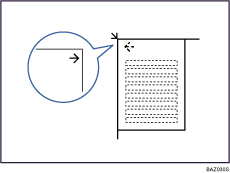
Győződjön meg arról, hogy a tesztábrát az expozíciós üveglapra helyezte, majd pedig helyezzen arra 2 vagy 3, a tesztábrával megegyező méretű fehér lapot.


