












 Příručky
 Obsah
Obsah Předchozí
 Další
Další


| | | |
| |||
| |||
| | | |
| PříručkyObsahPředchozíDalší | | |
Je-li některá barva příliš výrazná nebo se barva kopie liší od originálu, upravte vyvážení žluté, purpurové, azurové a černé barvy.
Pokud je na panelu displeje zobrazeno " Přidat toner", testovací vzorek nelze vytisknout.
Stiskněte tlačítko [Nástroje uživatele/Počitadlo].

Stiskněte tlačítko [Údržba].
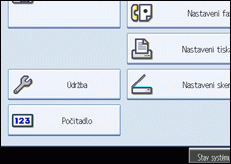
Stiskněte tlačítko [Automatická kalibrace barev].
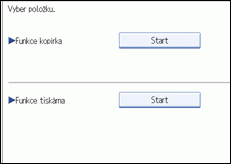
Stiskněte tlačítko [Start].
Při provádění automatické kalibrace barev z funkce kopírování stiskněte tlačítko [Start] v rámci volby Funkce kopírky. Při provádění funkce z tiskárny, stiskněte tlačítko [Start] v rámci volby Funkce tiskárny.
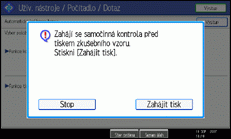
Stiskněte tlačítko [Spuštění tisku] a vytiskne se testovací vzorek.
Funkce kopírky
Funkce tiskárny
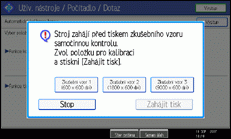
Při provádění automatické kalibrace barev z funkce tiskárny vyberte testovací vzorky z [600 × 600 dpi], [1800 × 600 dpi] a [9000 × 600 dpi] a poté stiskněte [Zahájit tisk].
Položte testovací vzorek na expozičního sklo a stiskněte tlačítko [Spustit skenování].
Obraz se opraví po zmizení zprávy "Skenování probíhá...Prosím počkejte.".

Testovací vzorek nebude možno přečíst v případě, že je položen v podavači originálů.
Testovací vzorek bude vytištěn na papíru velikosti A4 , 81/2 × 11. Pokud papír s formátem A4 není k dispozici, použije se papír s formátem A3
 or B4 JIS (Japanese Industrial Standard). Ujistěte se, že jste zkontrolovali nastavení papíru v přihrádce na papír.
Položte testovací vzorek náledovně:
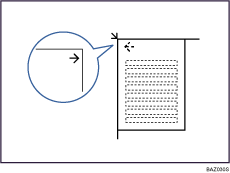
Položte testovací vzorek na expoziční sklo a na něj položte 2 až 3 bílé listy o stejném formátu jako testovací vzorek.
 |
 | Copyright (C) 2007 |
