




Ukládání dat
Následuje popis postupu ukládání dokumentů na dokumentovém serveru.

Pokud nastane nějaká chyba, může dojít ke ztrátě dat uložených v zařízení. Výrobce neodpovídá za žádné škody způsobené ztrátou dat.
Při zadávání hesla nebo jeho zaznamenávání do notesu a podobně je nutné dbát na jeho ochranu a zabránit tomu, aby je viděli jiní. Jakékoliv záznamy vašeho hesla udržujte na bezpečném místě.
Při sestavování hesla nepoužívejte jediné číslo nebo po sobě jdoucí čísla, jako např. “0000” nebo “1234”, neboť čísla jako tato lze snadno uhodnout, a jejich použití vám tudíž nezajistí vysokou úroveň zabezpečení.
Dokument, který jste otevřeli pomocí správného hesla, zůstane vybraný i po dokončení operace a mohou k němu přistupovat jiní uživatelé. Po dokončení operací nezapomeň te stisknout tlačítko [Zrušit režimy], aby se výběr dokumentu zrušil.
Uživatelská jména registrovaná k uloženým dokumentům na dokumentovém serveru se používají k identifikaci autorů dokumentů a povahy dokumentů. Neslouží k ochraně důvěrných dokumentů před jinými osobami.
Při zahajování faxového přenosu nebo skenování skenerem se ujistěte, zda jsou všechny ostatní operace ukončeny.
Název souboru
Ke skenovaným dokumentům je automaticky přiřazován název, jako např. “KOPIE0001” a “KOPIE0002”. Název dokumentu je možné změnit.
Uživatelské jméno
Je možné zaregistrovat uživatelské jméno, aby byl identifikován uživatel nebo skupina uživatelů, která dokumenty uložila. Pro přiřazení vyberte uživatelské jméno zaregistrované v adresáři nebo jméno přímo zadejte.
Heslo
Chcete-li zabránit neoprávněnému tisku, můžete pro kterýkoliv uložený dokument nastavit heslo. K chráněnému dokumentu lze přistupovat pouze tehdy, je-li zadáno jeho heslo. Je-li pro dokumenty nastaveno heslo, zobrazí se vedle dokumentů ikona klíče.
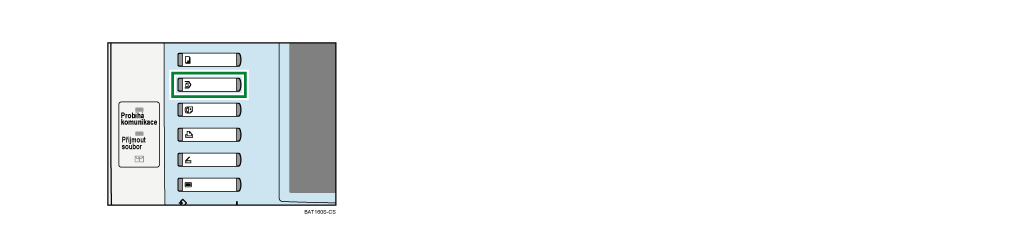
 Stiskněte tlačítko [Dokumentový server].
 Stiskněte [Snímat originál].
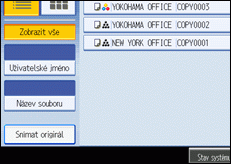
 V případě potřeby zadejte uživatelské jméno, název souboru a heslo.
Pokud neměníte název dokumentu, jméno se nastaví automaticky.
 Vložte originál.
 Určete podmínky skenování originálu.
 Stiskněte tlačítko [Start].
Originál je naskenován. Dokument se uloží na dokumentovém serveru.

Zadejte heslo v rozsahu čtyř až osmi číslic.
Skenování lze zastavit tlačítkem [Vymazat/Stop]. Chcete-li obnovit pozastavenou úlohu skenování, stiskněte po zobrazení výzvy k potvrzení tlačítko [Pokračuj]. Uložené obrázky se vymažou a úloha se zruší stiskem tlačítka [Stop]. Originál vložený do automatického podavače bude vysunut.
Pokud je nastaveno heslo, zobrazí se vlevo od názvu souboru ikona klíče.
Po snímání se zobrazí seznam uložených dokumentů. Pokud se tento seznam nezobrazí, stiskněte [Snímání dokončeno].
Ve výchozím nastavení z výrobního závodu je nastaveno, že data uložená na dokumentovém serveru budou po třech dnech (72 hodin) vymazána. Dobu, za kterou budou uložená data automaticky vymazána, lze nastavit v části Automatické vymazání souborů na Dokumentovém serveru v Nástrojích uživatele. Viz Průvodce obecnými nastaveními.
Pokud nechcete, aby se dokumenty automaticky mazaly, zvolte před uložením dokumentu v části Automatické vymazání souboru na dokumentovém serveru [Vypnuto]. Pokud později zvolíte [Zapnuto] budou později uložená data automaticky vymazána.
Při ukládání dokumentu na dokumentový server po jeho uložení z funkce kopírování se ujistěte, že je zhotovena jeho kopie.
V závislosti na nastavení zabezpečení se namísto [Uživatelské jméno] může zobrazit [Oprávnění k přístupu]. Podrobnosti o [Oprávnění k přístupu] vám sdělí správce systému.
Podrobnosti o zadávání textu najdete v Informacích o zařízení.


