




Používání tandemového kopírování
Tandemové kopírování můžete zvolit z obou zařízení stisknutím tlačítka [Tandem.kopír.].
Zařízení, na kterém stisknete [Tandem.kopír.] a provedete nastavení tandemového kopírování se stává hlavním zařízením a druhé zařízení se stává vedlejším zařízením.

Je-li nastaveno ověřování kódu uživatele, zadejte pomocí číselných tlačítek svůj kód uživatele (až osm číslic) tak, aby přístroj přijal vaše úlohy kopírování. Podrobnosti o Nástrojích správce viz příručka Průvodce obecnými nastaveními.
Je-li nastaveno Základní ověření, Ověření Windows, Ověření LDAP nebo Ověření integračního serveru, zadejte své přihlašovací uživatelské jméno a heslo tak, aby přístroj přijal vaše úlohy kopírování. Na přihlašovací uživatelské jméno a heslo se zeptejte správce. Podrobnosti viz příručka Informace o zařízení.
V režimu Tandemové kopírování použijte k provední této funkce hlavní zařízení.
 Zkontrolujte, zda se na displeji zobrazuje “Připraven”.
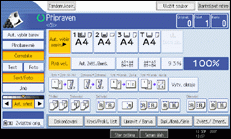
 Na zařízení, které chcete použít jako hlavní, stiskněte [Tandem.kopír.].
[Tandem.kopír.] se zvýrazní a obě zařízení se propojí.
Hlavní zařízení
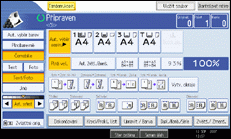
Vedlejší zařízení
 Nastavte originály na hlavním zařízení.
 Pomocí hlavního zařízení proveďte potřebná nastavení.
Pokud jste před použitím tandemového kopírování provedli nějaká nastavení, zůstanou v platnosti. Pokud ale nejsou nainstalovány volitelné finišery na obou zařízeních, funkce Stohování, Sešívání, Děrování a Z-skládání se automaticky vypnou.
 Pomocí číselných tlačítek zadejte počet kopií.
Maximální počet kopií lze nastavit na 9999.
 Na hlavním zařízení stiskněte tlačítko [Start].
Kopírování začne, když se hlavní zařízení nepoužívá pro předchozí úlohu. Vedlejší zařízení začne kopírovat, až když se dokončí přenost dat z hlavního zařízení.
 Vyzvedněte kopie z hlavního i vedlejšího zařízení.

Chcete-li zrušit tandemové kopírování, stiskněte [Tandem.kopír.], které je zvýrazněno na hlavním zařízení.
Protože vedlejší zařízení začíná kopírovat až po přijetí dat z hlavního zařízení, počet sad kopií mezi hlavním a vedlejším zařízením se liší. Čím větší bude objem dat, tím větší bude rozdíl v počtu kopií vytvořených hlavním a vedlejším zařízením.
Obě zařízení nemusí dokončit kopírování ve stejný okamžik.
Když je počet originálů nebo kopií nízký, provede se kopírování pouze na hlavním zařízení.
Při použití funkce Třídění/Kopírování se kopírování rozdělí mezi obě zařízení podle počtu sad. Když dojde k uvíznutí papíru při zpracovávání sady kopií, není možné, aby druhé zařízení dokončilo kopírování této sady.
Při vkládání originálů na expoziční sklo nebo do automatického podavače v dávkovém režimu stiskněte po naskenování všech originálů tlačítko [
 ].
].Chcete-li přerušit snímání ADF, stiskněte tlačítko [Vymazat/Stop] na hlavním zařízení a pak zvolte [Stop].
Chcete-li zastavit kopírování, stiskněte tlačítko [Vymazat/Stop] na hlavním zařízení a pak zvolte [Stop].
Když paměť pro ukládání originálů překročí svou kapacitu, objeví se chybová zpráva. Podrobnosti viz "Když je paměť plná", Odstraňování problémů.


