




Výmaz vnitřku
Tuto funkci použijete, chcete-li zkopírovat originál a smazat určitou jeho část.
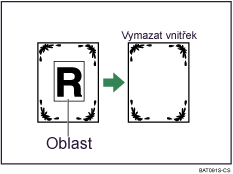
K označení oblasti, která se má vymazat, musíte definovat hodnoty X1, Y1, X2 a Y2 na originálu. Dříve než zadáte nastavení oblasti, změřte její rozměry.
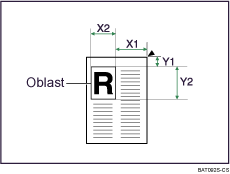
X1, X2: 0 - 432 mm (0 - 17 palců)
Y1, Y2: 0 - 432 mm (0 - 17 palců)
 Stiskněte [Upravit / Barva].
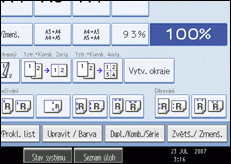
 Stiskněte [Výmaz].
 Vyberte jednu z oblastí od [Výmaz vnitřku 1] do [Výmaz vnitřku 5].
 Zadejte číselnými tlačítky rozměr [X1] a poté stiskněte [
 ].
].
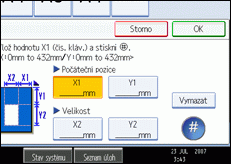
 Zadejte číselnými tlačítky rozměr [Y1] a poté stiskněte [].
 Zadejte číselnými tlačítky rozměr [X2] a poté stiskněte [].
 Zadejte číselnými tlačítky rozměr [Y2] a poté stiskněte [].
Chcete-li vymazat obraz na zadní straně originálu, stiskněte [2-str. nastavení] a poté [Zpět].
Vymazání obrazu na zadní straně je platné, když kopírujete 2stranné originály.
 Stiskněte [OK].
 Chcete-li zadat více oblastí, zvolte oblasti 1 až 5 a opakujte kroky 3 až 8.
 Stiskněte [OK].

Chcete-li změnit zadanou hodnotu, stiskněte tlačítko, které chcete změnit, a poté zadejte novou hodnotu.
Můžete zadat až 5 oblastí.

