




Autoryzacja LDAP
Ta sekcja opisuje sposób rejestrowania autoryzacji LDAP.
Każdemu użytkownikowi zarejestrowanemu w książce adresowej można przypisać hasło logowania stosowane do łączenia się z serwerem LDAP.
Aby móc korzystać z serwera LDAP, serwer ten należy wcześniej zarejestrować. Szczegóły, patrz "Rejestrowanie serwera LDAP".

Jeśli dla autoryzacji LDAP wybrano opcję [Nie określaj], obowiązuje nazwa użytkownika i hasło wprowadzone w ustawieniach Narzędzi administracyjnych Rejestrowania / Zmiany serwera LDAP. Szczegółowe informacje, patrz "Rejestrowanie serwera LDAP".
 Naciśnij [Ustawienia systemu].

 Naciśnij przycisk [Narzędzia administr.].
 Naciśnij przycisk [Zarządzanie książką adresową].
 Sprawdź, czy wybrano opcję [Zarejestruj/Zmień].
 Naciśnij nazwę, która ma zostać zarejestrowana lub wprowadź zarejestrowany numer za pomocą przycisków numerycznych.
Można wyszukiwać według zarejestrowanej nazwy, numeru faksu, nazwy folderu, adresu e-mail lub odbiorcy IP-Fax.
 Naciśnij przycisk [Inf.autoryzacji], a następnie naciśnij [
 Następny].
 Naciśnij przycisk [Określ inne inf. autoryzacji] przy opcji "Autoryzacja LDAP".
 Naciśnij przycisk [Zmień], aby zmienić "Nazwa logowania użytkownika".
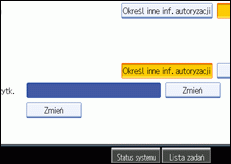
 Wprowadź nazwę logowania użytkownika i naciśnij przycisk [OK].
 Naciśnij przycisk [Zmień] pod pozycją "Hasło logowania".
 Wpisz hasło, a następnie naciśnij przycisk [OK].
 Wpisz hasło ponownie i naciśnij przycisk [OK].
 Naciśnij przycisk [OK].
 Naciśnij [Wyjście].
 Naciśnij przycisk [Narzędzia użytkownika/Licznik].

Informacje dotyczące rejestrowania nazw, patrz "Rejestrowanie nazw".
Nazwa użytkownika może mieć maksymalnie 128 znaków.
Aby zmienić ustawienia autoryzacji LDAP, powtórz kroki od 2 do 15.



