




Rejestrowanie/Zmiana skrzynek transferowych
Ta sekcja opisuje procedurę konfigurowania skrzynki transferowej.
Ta funkcja zmienia urządzenie w stację przekaźnikową faksów. Dokumenty wysłane z kodem SUB zgodnym z kodem SUB zarejestrowanym jako skrzynka transferowa są odbierane, a następnie przekazywane do zarejestrowanego odbiorcy.
Ponieważ pojedyncze żądanie może wysyłać dokument do wielu odbiorców, można zmniejszyć opłaty za połączenia długodystansowe.
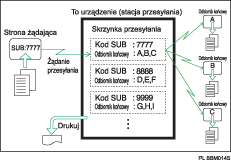
Należy poinformować odbiorcę o kodzie SUB określonym dla skrzynki transferowej. Aby przetransferować dokument do urządzenia, należy zwrócić się do drugiej strony o przesłanie dokumentu przy użyciu transmisji z kodem SUB i określić ten kod SUB. Jeśli zarejestrowano hasło, należy także poinformować o tym fakcie drugą stronę i zwrócić się o podanie go w taki sam sposób jak kod SID.
Można zapisać następujące pozycje:
Nazwa skrzynki (wymagane)
Do 20 znaków.
Kod SUB (wymagane)
Długość maksymalna 20 znaków, może składać się z cyfr od 0 do 9, "#", "*" i spacji (spacja nie może znajdować się na początku).
Odbiorca końcowy (wymagane)
Dla każdej skrzynki można zapisać pięciu odbiorców końcowych (odbiorców, do których przekazywane są dokumenty). Odbiorców końcowych określa się przy użyciu odbiorcy pojedynczego lub grupowego, zarejestrowanego uprzednio na liście odbiorców.
Hasło (opcjonalne)
Długość maksymalna 20 znaków, może składać się z cyfr od 0 do 9, "#", "*" i spacji (spacja nie może znajdować się na początku).
Przy rejestrowaniu hasła, znak wyświetlany jest przed nazwą skrzynki.
 Naciśnij przycisk [Funkcje faksu].
 Naciśnij przycisk [Ustawienia ogólne].
 Naciśnij przycisk [Ustawienie skrzynki].
 Sprawdź, czy wybrano opcję [Zarejestruj/Zmień].
 Wybierz skrzynkę do zarejestrowania.
Podczas rejestrowania nowej skrzynki naciśnij przycisk [Nie zarejestrowane].
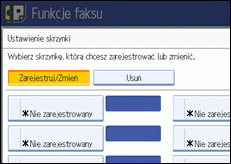
Aby zmienić już zarejestrowaną skrzynkę, naciśnij ją i przejdź do kroku 8.
 Naciśnij przycisk [Skrzynka transferowa].
 Wpisz nazwę skrzynki i naciśnij przycisk [OK].
 Wpisz kod SUB.
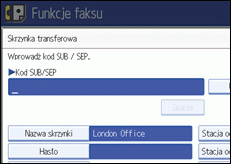
Aby zmienić kod SUB, należy nacisnąć przycisk [Usuń] lub [Zeruj/Zatrzymaj], a następnie spróbować ponownie. Aby zmienić nazwę skrzynki, należy nacisnąć przycisk [Nazwa skrzynki], a następnie powtórzyć procedurę od kroku 7.
 Aby zarejestrować odbiorców końcowych, wybierz stację odbiorczą.
Można zapisać pięć stacji odbiorczych.
 Wprowadź odbiorców końcowych przy użyciu przycisków Odbiorca, a następnie naciśnij przycisk [OK].
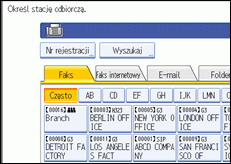
Aby przełączyć odbiorcę pomiędzy numerem faksu, adresem e-mail, odbiorcą faksu internetowego i folderem, należy nacisnąć przycisk po lewej stronie wyświetlacza.
Odbiorca IP-Fax wyświetlany jest na liście odbiorców faksu.
Stację odbiorczą można także zarejestrować jako odbiorcę grupowego. W takim przypadku, w grupie można określić maksymalnie 500 pozycji, włącznie z odbiorcami końcowymi 1 - 5.
 Aby zarejestrować hasło, naciśnij opcję [Hasło].
Jeśli hasło nie jest rejestrowane, przejdź do kroku 14.
 Wprowadź hasło i naciśnij [OK].
W przypadku pomyłki, należy nacisnąć przycisk [Usuń] lub [Zeruj/Zatrzymaj] przed naciśnięciem przycisku [OK], a następnie spróbować ponownie.
 Wprowadź ponownie hasło i naciśnij przycisk [OK].
W przypadku pomyłki, należy nacisnąć przycisk [Usuń] lub [Zeruj/Zatrzymaj] przed naciśnięciem przycisku [OK], a następnie spróbować ponownie.
Aby zmienić hasło po naciśnięciu przycisku [OK], należy nacisnąć opcję [Zmień] i powtórzyć kroki 12 i 13 lub nacisnąć opcję [Anuluj] i powtórzyć procedurę od kroku 11.
 Naciśnij przycisk [Ochrona].
Jeśli hasło i odbiorca nie są rejestrowani, przejdź do kroku 17.
Ochrona korzysta z autoryzacji S/MIME. Szczegółowych informacji na temat ustawień ochrony może udzielić administrator.
 Wybierz funkcje ochrony.
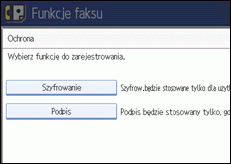
Aby określić szyfrowanie dokumentów przesyłanych do stacji odbiorczej, naciśnij przycisk [Szyfrowanie]. Aby możliwe było używanie funkcji szyfrowania, adres musi być przechowywany w książce adresowej i mieć włączoną funkcję szyfrowania. Szczegóły dotyczące szyfrowania można uzyskać od administratora.
Aby załączyć podpis do dokumentów przesyłanych do stacji odbiorczej, naciśnij przycisk [Podpis]. Szczegółowych informacji na temat podpisów udzielić może administrator.
 Naciśnij przycisk [OK].
 Naciśnij przycisk [OK].
 Naciśnij [Wyjście].
 Naciśnij przycisk [Narzędzia użytkownika/Licznik].

Po przesłaniu dokumentów raport rezultatów nadawania nie jest odsyłany do nadawcy.
Jako stację odbiorczą można określić odbiorcę faksu, faksu internetowego, IP-Fax lub folder odbiorczy.
Jeśli skonfigurowano folder lub adres e-mail dla przesyłania danych do stacji odbiorczej, można określić format pliku dla transmisji. Patrz "Ustawienia parametrów " (przełącznik 21, bit 3).
Po przesłaniu dokumentów są one usuwane.
Jeśli ta funkcja jest włączona, po zakończeniu nadawania urządzenie drukuje odebrane dokumenty, które następnie nadaje wraz z raportem rezultatów nadawania. Aby nie wykonywać wydruków, należy skontaktować się z przedstawicielem serwisu.
Skrzynki można edytować korzystając z procedury rejestrowania.
Usunięcie odbiorcy, określonego jako odbiorca docelowy, z listy odbiorców powoduje usunięcie jego ustawień i konieczność ich ponownego wprowadzenia. Po zmianie odbiorcy, dokument jest nadawany do nowego odbiorcy. Jeśli odbiorca określonego typu nie istnieje, można określić alternatywnego odbiorcę. Patrz "Ustawienia parametrów" (przełącznik 32, bit 0).
Wybierz opcję [Szyfruj wszystko] w ustawieniach szyfrowania, aby wysyłać szyfrowane wiadomości e-mail niezależnie od ustawień szyfrowania ustawionych dla opcji [Ochrona]. Szczegółowych informacji na temat szyfrowania udzielić może administrator.
Podpisy cyfrowe są ograniczone w następujący sposób, w zależności od ustawień S/MIME w programie Web Image Monitor. Szczegółowych informacji na temat podpisów cyfrowych może udzielić administrator.
Jeśli ustawiono opcję [Ustaw indywidualnie]:
Ustawienie [Podpis] można ustawić w opcjach [Ochrona], oraz dołączyć podpis elektroniczny do wiadomości e-mail dla wszystkich transmisji.
Jeśli ustawiono opcję [Nie używaj podpisów]:
Nawet w przypadku naciśnięcia przycisku [Ochrona], [Podpis] nie będzie wyświetlany.
Jeśli ustawiono opcję [Użyj podpisów]:
Podpis cyfrowy dołączany jest podczas wysyłania wiadomości e-mail. Ustawienie [Podpis] w opcjach [Ochrona] nie może zostać anulowane.



