




Tekst stempla
Można wykonywać na kopiach tekst stempla zawierający do 64 liter.
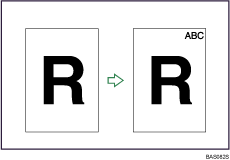

Z tą funkcją nie można używać tacy ręcznej.
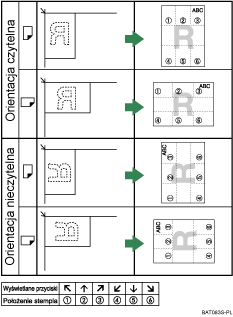
Pozycja stempla i orientacja oryginału
Położenia stempla będzie się różnić w zależności od orientacji oryginału.
 Naciśnij przycisk [Edycja / Kolor].
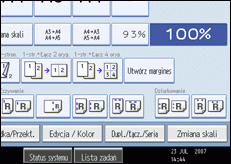
 Naciśnij przycisk [Stempel].
 Naciśnij przycisk [Tekst stempla].
 Naciśnij przycisk [Zmień tekst].
 Wpisz tekst stempla, a następnie naciśnij [OK].
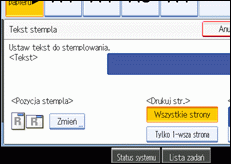
Można zmienić kolor stempla i jego pozycję.
 Naciśnij przycisk [Wszystkie strony] lub [Tylko 1-wsza strona], aby wybrać stronę do drukowania.
 Po wykonaniu wszystkich ustawień naciśnij przycisk [OK].
 Naciśnij przycisk [OK].

Domyślny kolor to czarny.
Gdy zostanie wybrana opcja Kopia pełnokolorowa, licznik wydruków pełnokolorowych zwiększy swą wartość o "1".
Jeśli zasilanie główne jest wyłączone, tekst zostanie wyczyszczony. Aby zapisać wpisany tekst należy zarejestrować go w programie. Szczegóły dotyczące Programu, patrz "Rejestracja często używanych funkcji".
Możesz zmienić ustawienia dla tekstu stempla w kategorii Stempel w Narzędziach użytkownika. Szczegółowe informacje dotyczące Stempla, patrz Podręcznik ustawień ogólnych.


