




Alterar predefinições
Este capítulo descreve como alterar as definições de Ferramentas do utilizador.

Se estiver especificado Gestão de Autenticação do Administrador, contacte o seu administrador.
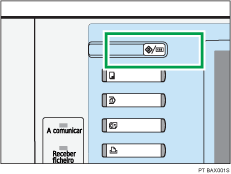
 Prima a tecla [Ferramentas do utilizador/Contador].
 Seleccione o menu.
Para alterar as Definições do sistema, prima [Definições do sistema].
Para alterar as Funções de Copiador/Servidor de Documentos, prima [Funções de copiador/servidor documentos].
Para alterar as Funções de fax, prima [Funções de fax]..
Para alterar as Funções de impressora, prima [Funções de Impressora].
Para alterar as Funções de scanner, prima [Funções de scanner].
Para ajustar o registo ou a gradação de cores, prima [Manutenção].
Para alterar o idioma utilizado no visor, prima [Português].
Para verificar o número de telefone para contactar o serviço de assistência ou para encomendar consumíveis, prima [Informação].
Para verificar o contador, prima [Contador].
 Seleccione a ferramenta de utilizador que pretende alterar.
 Altere as definições seguindo as instruções no visor e, de seguida, prima [OK].

Para cancelar as alterações efectuadas nas definições e voltar ao visor inicial, prima a tecla [Ferramentas do utilizador/Contador].
Para obter mais informações sobre a especificação das Definições do sistema, consulte "Definições do sistema".
Para obter mais informações sobre a especificação das Funções de Copiador/Servidor de Documentos, consulte "Funções de Copiador/Servidor de Documentos".
Para mais informações sobre a especificação das Funções de fax, consulte "Funções de fax".
Para mais informações sobre a especificação das Funções de impressora, consulte "Funções de impressora".
Para mais informações sobre a especificação das Funções de scanner, consulte "Funções de scanner".
Para mais informações sobre a especificação de outras definições, como ajustar registo de cor, ajustar gradação, alterar o idioma, verificar informação e contador, consulte "Outras Ferramentas do Utilizador".


