












 Käyttöoppaat
 Sisältö
 Edellinen
 Seuraava


| | | |
| |||
| |||
| | | |
| KäyttöoppaatSisältöEdellinenSeuraava | | |
Tässä luvussa kerrotaan, miten skannauskoko voidaan tallentaa, muuttaa ja poistaa.

Kun tallennat tai muutat skannauskoon, suosittelemme, että merkitset uuden koon muistiin.
Kun valitset skannauskokoa vakiokoosta poikkeavalle alkuperäiselle, käytettävissä on kaksi valmiiksi tallennettua mukautettua kokoa (Tallenna Koko 1 ja Tallenna Koko 2). Näillä toiminnoilla voit tallentaa mukautetun koon etukäteen. Menettelytapa on sama tallentamisessa ja muuttamisessa.
Voit tallentaa enintään kaksi kokoa.
Määritä vaakapituudeksi 128–1200 mm tai 5,5–47,0 tuumaa.
Paina [Faksin asetukset].
Paina [Skannausasetukset].
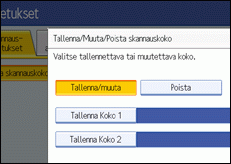
Paina [ Tallenna / Muuta / Poista skannauskoko].
Valitse [Tallenna Koko 1] tai [Tallenna Koko 2].
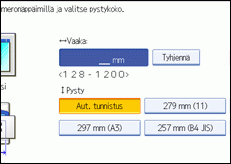
Anna vaakakoko numeronäppäimillä.
Aina kun painat [mm] tai [tuuma], mittayksiköt "millimetri" ja "tuuma" vuorottelevat näytössä.
Kun syötät pituuden ja painat [mm] tai [tuuma], pituus muutetaan automaattisesti valitun yksikön mukaiseksi (murto-osat pyöristetään pois). Jos esimerkiksi syötät [2], [2] ja [0] millimetreinä ja vaihdat yksiköksi "tuuma", pituus 8,7 "tuuma" näkyy näytöllä. Jos painat uudestaan [mm] tai [tuuma], näytöllä näkyy "221 mm".
Jos teet virheen, paina [Tyhjennä]- tai [Tyhjennä/Seis]-näppäintä ja yritä uudelleen.
Voit peruuttaa skannauskoon valitsemalla [Peruuta].
Valitse pystykoko ja paina [OK].
Näytöllä näkyvä pystykoko vaihtelee valitun yksikön mukaan. Jos valittuna on [mm], [Aut. tunnistus], [210 mm (A4)], [257 mm (B4 JIS)], [297 mm (A3)], [216 mm (8 1/2)], ja [279 mm (11)] näkyvät näytöllä. Jos valittuna on [tuuma], näytöllä näkyvät [Aut.tunnistus], [8,3 tuumaa (A4)], [10,1 tuumaa (B4 JIS)], [11,7 tuumaa (A3)], [8,5 tuumaa] ja [11,0 tuumaa].
Voit peruuttaa skannauskoon valitsemalla [Peruuta].
Paina [Poistu].
Paina [Käyttäjän työkalut/Laskuri] -näppäintä.
 |
 | Copyright (C) 2007 |
