




Programmering/Ændring af personlige bokse
Dette afsnit beskriver, hvordan du programmerer personlige bokse.
Du kan programmere følgende poster:
Boksnavn (nødvendigt)
Op til 20 tegn langt.
SUB-kode (nødvendigt)
Op til 20 tegn langt og kan bestå af tal 0 - 9, "#", "*" og mellemrum (første tegn kan ikke være et mellemrum).
Password (valgfrit)
Op til 20 tegn langt og kan bestå af tal 0 - 9, "#", "*" og mellemrum (første tegn kan ikke være et mellemrum).
Når du programmerer et password, vises et mærke foran boksnavnet.
Modtager (valgfrit)
Du kan programmere en leveringsdestination for hver personlig boks. Angiv en leveringsdestination, som er programmeret med destinationstasten.
 Tryk på [Faxfunktioner].
 Tryk på [Generelle indstillinger].
 Tryk på [Boksindstilling].
 Kontrollér, at [Program. / Skift] er valgt.
 Vælg en boks, der skal programmeres.
Når du vil programmere en ny boks, skal du trykke på [Ikke programmeret].
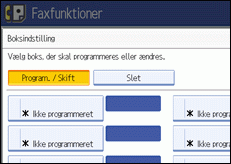
Hvis du vil ændre en boks, der allerede er programmeret, skal du trykke på den og fortsætte til trin 8.
 Tryk på [Personlig boks].
 Indtast et boksnavn, og tryk derefter på [OK].
 Indtast en SUB-kode.
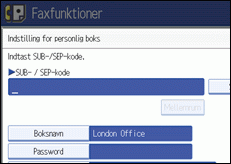
For at ændre SUB-koden skal du trykke på [Slet] eller [Slet/Stop]-tasten og derefter gentage fra trin 7. For at ændre boksnavn skal du trykke på [Boksnavn], og derefter gentage fra trin 7.
 Angiv de ønskede indstillinger.
Hvis du ikke vil programmere et password eller modtager, skal du fortsætte til trin 16.
 Tryk på [Password].
 Indtast et password, og tryk på [OK].
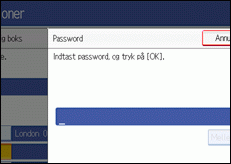
Hvis du laver en fejl, skal du trykke på [Slet] eller [Slet/Stop]-tasten, før du trykker på [OK], og derefter indtaste værdien igen.
 Indtast passwordet igen, og tryk derefter på [OK].
Hvis du laver en fejl, skal du trykke på [Slet] eller [Slet/Stop]-tasten, før du trykker på [OK], og derefter indtaste værdien igen.
For at ændre passwordet igen, efter du har trykket på [OK], skal du trykke på [Skift] og gentage trin 11 og 12 eller trykke på [Annullér] og gentage fra trin 10.
 Tryk på [OK].
 Tryk på [Modtager].
 Vælg en destination med destinationslisten, og tryk derefter på [OK].
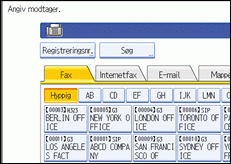
Tryk på knappen i venstre side af displayet for at skifte destinationen mellem faxnummer, e-mail-adresse, internetfaxdestination og mappedestination.
IP-faxdestination vises i faxdestinationslisten.
 Tryk på [Sikkerhed].
Hvis du ikke vil angive sikkerhedsfunktionen, skal du fortsætte til trin 18.
Sikkerheden er indstillet til at bruge S/MIME-godkendelse. Kontakt administratoren, hvis du vil have flere oplysninger om sikkerhedsindstillinger.
 Vælg sikkerhedsfunktionerne.
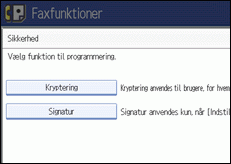
For at angive kryptering for dokumenter til levering skal du trykke på [Kryptering]. For at kunne bruge krypteringsfunktionen skal adressen gemmes i adressebogen og have aktiveret krypteringsindstillingen. Kontakt din administrator for oplysninger om kryptering.
For at vedhæfte en signatur til dokumenterne til levering skal du trykke på [Signatur]. Kontakt din administrator for oplysninger om signatur.
 Tryk på [OK].
 Tryk på [Afslut].
 Tryk på [Brugerfunktioner/Tæller]-tasten.

Når du programmerer et password, vises et mærke foran boksnavnet.
Du kan indstille faxdestinationen, Internetfaxdestinationen, IP-faxdestinationen, e-mail-destinationen eller mappedestinationen som en transmissionsdestination.
Hvis du har angivet e-mail-destination eller mappedestination for transmissionsdestinationen, kan du angive filformatet, der bruges til levering. Se "Parameterindstillinger" (switch 21, bit 3).
Faxhovedet udskrives ikke på leverede dokumenter.
Hvis et dokument ikke kan leveres, udskrives en rapport over kommunikationsfejl, og dokumentet gemmes som et fortroligt modtagelsesdokument.
Du kan redigere bokse på samme måde, som du programmerede dem. Bokse, der er i brug, kan dog ikke redigeres.
Hvis en destination i destinationslisten er slettet efter at være blevet registreret, udføres leveringen ikke, og indstillingerne for leveringsdestinationen slettes ligeledes. Når en leveringsdestination ændres, sendes et dokument til den ændrede destination. Hvis der ikke er nogen destination af den angivne type, kan du indstille hvilken destination, der skal bruges som en alternativ destination. Se "Parameterindstillinger" (switch 32, bit 0).
Vælg [Kryptér alle] i krypteringsindstillingerne, krypterede e-mails vil således blive sendt uanset krypteringsindstillingerne i [Sikkerhed]. Kontakt din administrator for oplysninger om kryptering.
Den elektroniske signatur er begrænset på følgende måder afhængigt af S/MIME-indstillingerne på Web Image Monitor. Kontakt din administrator for oplysninger om elektronisk signatur.
Når [Indstil enkeltvis] er valgt:
Du kan indstille [Signatur] i [Sikkerhed] og vedhæfte en elektronisk signatur til e-mailen for hver transmission.
Når [Brug ikke signaturer] er valgt:
Selvom du trykker på [Sikkerhed], vises [Signatur] ikke.
Når [Brug signaturer] er valgt:
En elektronisk signatur er vedhæftet, når du sender e-mails. Indstillingen [Signatur] i [Sikkerhed] kan ikke annulleres.


