




Sådan programmeres LDAP-serveren
Dette afsnit beskriver, hvordan man programmerer LDAP-serveren.
 Tryk på [Systemindstillinger].
 Tryk på [Adm.værktøjer].
 Tryk på [
 Næste] to gange.
 Tryk på [Program. / skift / slet LDAP-server].
 Kontrollér, at [Program. / Skift] er valgt.
 Vælg den LDAP-server, du vil programmere eller ændre.
Ved programmering af serveren skal du vælge [*Ikke programmeret].
 Tryk på [Skift] under "Navn".
 Indtast navnet, og tryk derefter på [OK].
 Tryk på [Skift] under "Servernavn".
 Indtast servernavnet, og tryk derefter på [OK].
 Tryk på [Skift] under "Søgebase".
Vælg en route-mappe for at starte søgningen fra de e-mail-adresser, der er registreret i den valgte mappe som søgemål.
 Indtast søgebasen, og tryk derefter på [OK] .
Hvis søgemålet f.eks. er salgsafdelingen for ABC-firmaet, skal du indtaste "dc=salgsafdeling, o=ABC" ( I dette eksempel gælder beskrivelsen for en aktiv adresseliste. "dc" står for organisationsenheden og "o" for virksomheden).
Det kan være nødvendigt at registrere søgebasen, afhængigt af dit servermiljø. Når der kræves registrering, vil ikke-angivne søgninger resultere i fejl.
Kontrollér servermiljøet, og indtast alle nødvendige specifikationer.
 Tryk på [Skift] under "Portnummer".
Angiv portnummeret til kommunikation med LDAP-serveren. Angiv en port, som understøtter dit miljø.
 Indtast et port-nummer ved hjælp af nummertasterne, og tryk så på [
 ]-tasten.
Når SSL er indstillet til [Til], ændres portnummeret automatisk til "636".
 Tryk på [Til] under "Brug sikker forbindelse (SSL)".
Brug SSL til at kommunikere med LDAP-serveren.
For at bruge SSL skal LDAP-serveren understøtte SSL.
Når SSL er indstillet til [Til], ændres portnummeret automatisk til "636".
SSL-indstillingen skal være aktiveret på denne maskine. Kontakt din netværksadministrator for yderligere oplysninger.
 Tryk på [Næste].
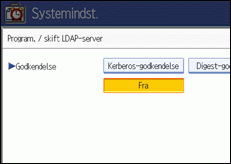
 Vælg godkendelsesmetoden.
Brug administratorkontoen til godkendelse, når du vil sende en søgeanmodning til LDAP-serveren.
Godkendelsesindstillinger skal stemme overens med din servers godkendelsesindstillinger. Kontrollér dine server-indstillinger, før du indstiller maskinen.
[Digest-godkendelse] er kun tilgængelig med LDAP Version 3.0.
Når der er valgt [Alm. tekst-godkendelse ], sendes et password til LDAP-serveren uden nogen krypteringsproces.
Hvis du vælger [Digest-godkendelse], sendes et password ved hjælp af en krypteringsproces, som hindrer, at passwords vises under transmissionen til LDAP-serveren.
Hvis du vælger [Kerberos-godkendelse], sendes et password ved hjælp af en krypteringsproces, som hindrer, at passwords vises under transmissionen til KDC-serveren, hvor godkendelsen sker.
Hvis du vælger [Fra], skal du fortsætte til trin 23.
Hvis du vælger [Digest-godkendelse] eller [Alm. tekst-godkendelse], skal du fortsætte til trin 18 - 21 og derefter fortsætte til trin 23.
Hvis du vælger [Kerberos-godkendelse], skal du fortsætte til trin 18-22 og derefter fortsætte til trin 23.
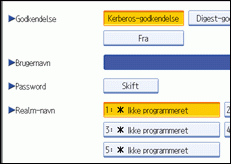
 Tryk på [Skift] under "Brugernavn".
Når [Kerberos-godkendelse], [Digest-godkendelse ] og [Alm. tekst-godkendelse] er valgt til godkendelsesindstillingen, skal du bruge administratorens kontonavn og password. Indtast ikke administratorens kontonavn og password, når der anvendes godkendelse for hver enkel person eller hver enkel søgning.
 Indtast brugernavnet og tryk derefter på [OK].
Procedurer til indstilling af brugernavnet varierer afhængigt af servermiljøet. Kontrollér dit servermiljø, før du udfører indstillingen.
Eksempel: Domænenavn\Brugernavn, Brugernavn@Domænenavn, CN=Navn, OU=Afdelingsnavn, DC=Servernavn
 Tryk på [Skift] under "Password".
 Indtast password og tryk derefter på [OK].
Brugernavnet og passwordet er nødvendige til administratorgodkendelse for adgang til LDAP-serveren.
Du kan få adgang til LDAP-serveren ved at bruge et brugernavn og password, som er registreret i adressebogen. Flere informationer findes under "Registrering af SMTP og LDAP-godkendelse".
Hvis du vælger [Digest-godkendelse] eller [Alm. tekst-godkendelse], skal du fortsætte til trin 23.
 Vælg Realm.
 Tryk på [Forbindelsestest].
Få adgang til LDAP-serveren for at kontrollere, at den rigtige forbindelse er oprettet. Kontrollér, at godkendelsen virker i overensstemmelse med godkendelsesindstillingerne.
 Tryk på [Afslut].
Hvis forbindelsestesten mislykkedes, skal du kontrollere indstillingerne og prøve igen.
Denne funktion kontrollerer ikke søgebetingelser eller søgebasen.
 Tryk på [Næste].
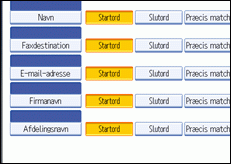
 Tryk på [Skift] for emner, som du ønsker at bruge som søgeord fra følgende: "Navn", "E-mail-adresse", "Faxnummer", "Firmanavn" "Afdelingsnavn".
Du kan indtaste en attribut som typisk søge-nøgleord. Med den indtastede attribut søger funktionen i LDAP-serverens adressebog.
 Indtast den attribut, der skal bruges til at søge efter e-mail-adresser, og tryk derefter på [OK].
Attributværdien kan muligvis ændres afhængigt af servermiljøet. Kontrollér, at attributværdien stemmer overens med dit servermiljø, før den indstilles.
Du kan lade posterne være tomme, men du kan ikke lade atributterne være tomme, når du søger efter e-mail-adresser fra LDAP-serverens adressebog.
 Tryk på [Næste].
 Tryk på [Skift] under "Attribut".
 Indtast den attribut, der skal bruges til at søge efter e-mail-adresser, og tryk derefter på [OK].
Attributværdien kan muligvis ændres afhængigt af servermiljøet. Kontrollér, at attributværdien stemmer overens med dit servermiljø, før den indstilles.
 Tryk på [Skift] under "Tastvisning".
 Indtast tastvisningen og tryk derefter på [OK].
Den registrerede "Tastvisning" vises som et søgeord til søgning i LDAP.
Uden registrering af tastvisning
Med registrering af tastvisning
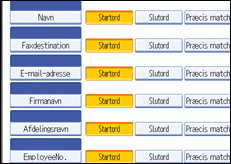
Tasten vises ikke på søgeskærmen, medmindre både "Attribut" og "Tastvisning" er registreret. Vær sikker på at registrere begge for at kunne bruge den ekstra søgning.
 Tryk på [OK].
 Tryk på [Afslut].
 Tryk på [Brugerfunktioner/Tæller]-tasten.


