












 Vejledninger
 Indhold
 Forrige
 Næste
Næste


| | | |
| |||
| |||
| | | |
| VejledningerIndholdForrigeNæste | | |
Hvis en bestemt farve er for stærk, eller farven på kopien adskiller sig fra originalen, kan du justere balancen i gul, magenta, cyan eller sort.
Hvis " Påfyld toner" kommer frem på betjeningspanelet, kan testmønstret ikke udskrives.
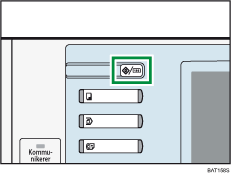
Tryk på tasten [Brugerfunktioner/Tæller].
Tryk på [Vedligeholdelse].
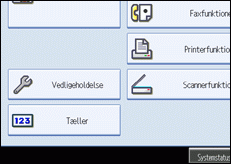
Tryk på [Automatisk farvekalibrering].
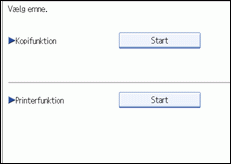
Tryk på [Start].
Hvis du vil udføre automatisk farvekalibrering via kopifunktionen, skal du trykke på [Start] i Kopifunktion. Hvis den skal udføres via printerfunktionen, skal du trykke på [Start] i Printerfunktion.
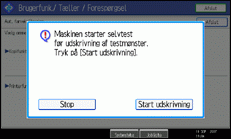
Tryk på [Start udskrivning] for at udskrive et testmønster.
Kopifunktion
Printerfunktion
Hvis du vil udføre automatisk farvekalibrering via printerfunktionen, skal du vælge et af testmønstrene fra [600 × 600 dpi], [1800 × 600 dpi] og [9000 × 600 dpi], og derefter trykke på [Start udskrivning].
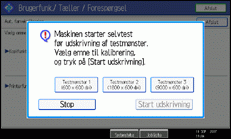
Placér testmønstret på glaspladen og tryk på [Start Scanning].
Billedet vil blive rettet, når "Scanning ... Vent " forsvinder.

Testmønstret kan ikke læses, hvis det lægges i ADF'en.
Testmønstret vil blive trykt på et A4-ark , 81/2 × 11. Hvis A4 ikke er til rådighed, vil A3
 eller B4 JIS (Japanese Industrial Standard) blive brugt. Sørg for at kontrollere papirindstillingen for papirkassetten.
Placér testmønstret på følgende måde:
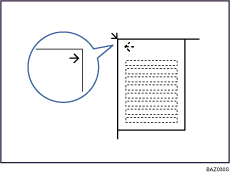
Sørg for at placere testmønstret på glaspladen, og læg derefter 2 eller 3 hvide ark papir i samme format ovenpå testmønstret.
 |
 | Copyright (C) 2007 |
