




Gem data
I det følgende beskrives fremgangsmåden ved lagring af dokumenter i dokumentserveren.

Data der er gemt i maskinen kan mistes, hvis der opstår en eller anden form for fejl. Fabrikanten er ikke ansvarlig for nogen skader der opstår som følge af data tab.
Vær forsigtig med ikke at lade nogen kende din adgangskode, specielt når du indtaster din adgangskode, eller skriver den ned. Opbevar din adgangskode på et sikkert sted.
Undgå at bruge et enkelt nummer, eller efterfølgende numre for adgangskode, så som "0000" eller "1234", eftersom numre som disse er lette at gætte, så hvis du bruger dem, vil de ikke levere det nødvendige beskyttelsesniveau.
Hvis du har fået adgang til et dokumernt med en korrekt adgangskode, forbliver det valgt selv, efter at operationen er fuldført, og andre brugere kan få adgang til det. Efter operationen, skal du forvisse dig om, at du trykker på [Slet Modus] tasten, for at slette valget af dokumentet.
Brugernavnet, der er registreret til et gemt dokument i Dokument Server, bliver brugt til at identificere dokumentets skaber og type Det er ikke beregnet til at beskytte fortrolige dokumenter for andre.
Når der tændes for faxtransmission, eller der scannes med scanneren, er det vigtigt, at alle andre operationer er afsluttet.
Filnavn
Et dokumentnavn så som "COPY0001" og "COPY0002" bliver automatisk vedhæftet til det skannede dokument. Du kan ændre dokumentnavnet.
Brugernavn
Du kan registrere et brugernavn til at identificere den bruger, eller den brugergruppe, der gemmer dokumenterne. For at tildele det, vælg et brugernavn der er registreret i Adressebog, eller indtast navnet direkte.
Password
For at forhindre uautoriseret udskrivning, kan du indstille et kodeord for ethvert gemt dokument. Du kan kun få adgang til et beskyttet dokument, hvis dets adgangskode er indtastet. Hvis en adgangskode er er indstillet for dokumenter, vil nøgle ikonen vises ved siden af dokumenterne.
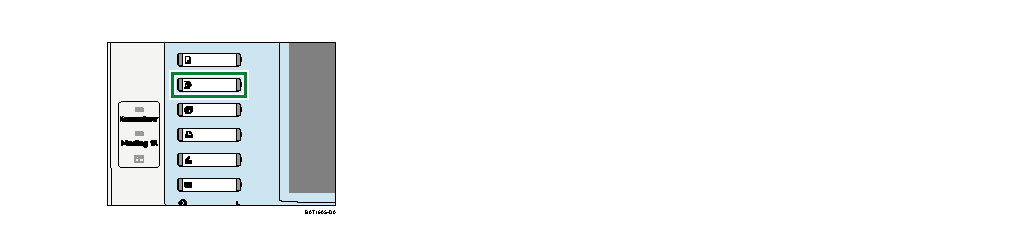
 Tryk på [Dokument Server] tasten.
 Tryk på [Skan Original].
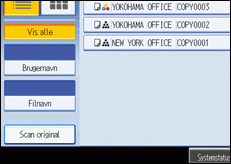
 Indtast et brugernavn, filnavn, og adgangskode, hvis nødvendigt.
Når du ikke ændrer et filnavn, vil navnet blive indstillet automatisk.
 Anbring originalen.
 Angiv scanningsbetingelserne for originalen.
 Tryk på [Start] tasten.
Originalen vil blive skannet. Dokumentet vil blive gemt i Dokument Serveren.

Indtast et password på mellem fire og otte cifre.
For at stoppe skanning, tryk på [Slet/Stop] tasten. For at genstarte et job, der står på pause, tryk på [Fortsæt] på bekræftigelsesskærmen. For at slette gemte billeder og slete jobbet, tryk på [Stop]. Originalerne der er placeret i ADF vil blive skubbe ud.
Hvis der er indstillet en adgangskode, vil der blive vist en nøgle ikon på den venstre side af filnavnet.
Efter skanning, vil der blive vist en liste over gemte dokumenter. Hvis listen ikke vises, tryk på [Skanning Fuldført].
Data, der er gemt i Dokument Server, er indstillet til at blive slettet efter tre dage, (72 timer) som fabriksindstilling. Du kan specificere perioden, efter hvilken gemte data bliver slettet automatisk, under Auto Slet Fil under Brugerværktøjer i Dokument Server. Se "Systemindstilinger", i Generel Indstillings Guide.
Hvis du ikke ønsker at gemte dokumenter skal slettes automatisk, vælg [Fra] i Auto Slet Fil i Dokument Server, før du gemmer et dokument. Hvis du vælger [On] senere, vil data, der gemmes senere blive slettet automatisk.
Når du gemmer et andet dokument i Dokument Serveren, efter at have gemt et dokument fra kopi featuren, skal du forvisse dig om, at dets kopiering er fuldført.
Afhængig af sikkerhedsindstillingen, kan [Adgansindstillinger] vises i stedet for[Brugernavn]. For detaljer om at specificere [Adgansindstillinger], konsulter administratoren.
For detaljer om hvordan man indtaster tekst, se "Indtast Tekst", i Om Denne Maskine.


