




Booklet/Magasin
Kopierer to eller flere originaler i sideorden.

Bypassbakken kan ikke bruges til denne funktion.
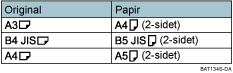
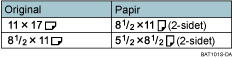
Den følgende tabel viser papir størrelsen for Bog  2 Sidet når reproduktionsforholdet er 100%:
Metrisk version
Tommeversion
Der findes seks typer Booklet A./Booklet B.
1 Sidet Booklet
Fremstiller kopier i sideorden til en foldet booklet som vist.
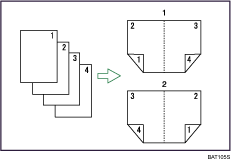
Åben til venstre
Åben til højre
2 Sidet Booklet
Laver 2-sidet originaler til at kopiere i sideorden for en foldet booklet som vist.
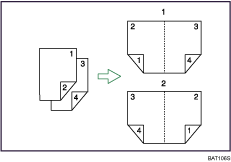
Åben til venstre
Åben til højre
1 Sidet Magasin
Kopierer to eller flere originaler, så der fremstilles foldede og stakkede kopier i siderækkefølge.
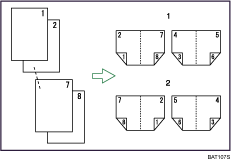
Åben til venstre
Åben til højre
2 Sidet Magasin
Kopierer to eller flere originaler på 2-sidet for at lave kopier i sideorden, når de er foldet og stakket.
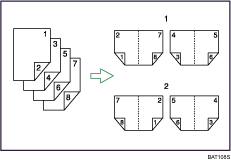
Åben til venstre
Åben til højre
Bog 2 Sidet
Kopierer et tosidet opslag til ét ark med én side pr. side.
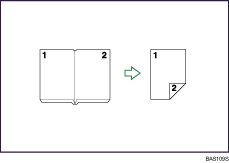
Front & Bagside 2 Sidet
Kopierer hver side af et tosidet originalopslag, som det er, til begge sider af et ark.
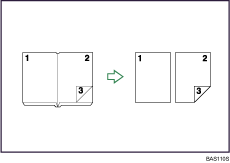
Sådan foldes og udfoldes kopier til en booklet B
Folder en kopi langs centerlinien, og åben.
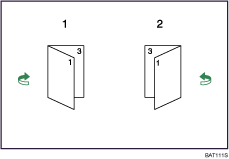
Åben til venstre
Åben til højre
Sådan foldes og udfoldes kopier til et Booklet A
Folder og stakker kopier for at lave et magasin, og åben.
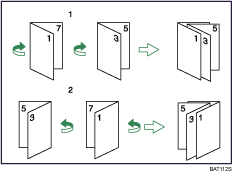
Åben til venstre
Åben til højre
 Tryk på [Dup./Kombineret/Serie].
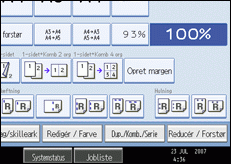
 Tryk på [Bog].
 Vælg en bogtype separat for originalen ([1 Sidet] eller [2 Sidet]) og kopi ([Booklet] eller [Magasin]), eller vælg en bogtype fra [Bog 2 Sidet] og [Front&Back 2 Sidet].
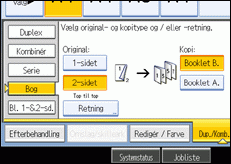
Hvis du har specificeret [2 Sidet] for den originale, [Bog 2 sidet], eller [Front&Back 2 sidet], kan du specificere orienteringen af originalerne eller kopierne.
 Vælg papirformat.
 Tryk på [Ok].

Når du placerer originaler på glaspladen, eller i ADF og bruger Batch modus, tryk på [
 ] tasten, efter at alle originaler er blevet skannet.
Maskinen vælger automatisk gengivelsesforholdet, så det passer til papirformatet.
Standardindstillingen for orienteringen af Booklet og Magasin er [Åben til venstre]. Du kan ændre standard under Orientering: Booklet, Magasin i Brugerværktøjer. For detaljer, se i Generel Indstillings Guide.


