




Bruger stempling
Kopierer et indscannet billedet som et stempel.
Du kan lagre bogstaver eller billeder, som du bruger hyppigt.
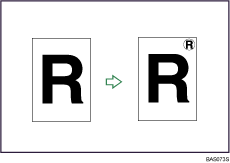

Du skal registrere et brugerstempel, før du bruger denne funktion.
Bypassbakken kan ikke bruges til denne funktion.
Der kan kun stemples én meddelelse ad gangen.
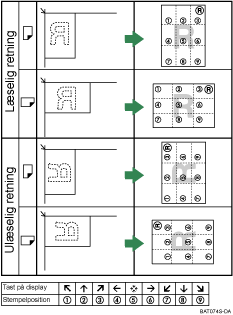
Stempelplacering og originalretning
Stemplingspositionen for Bruger stempling er forskellig efter orienteringen i hvilken du placerer originalerne.
 Tryk på [Redigér / farve].
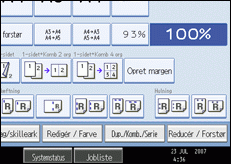
 Tryk på [Stempling].
 Tryk på [Bruger stempel].
 Vælg det stempel, du skal bruge.
Du kan ændre stemplets farve og placering.
 Tryk på [Alle sider] eller [kun 1. side] for at vælge udskriften.
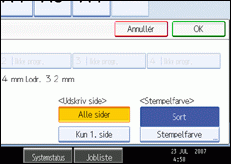
 Efter at have markeret alle indstillinger, tryk på [Ok].
 Tryk på [Ok].

Når der er valgt Fuldfarve, forøges fuldfarvetælleren med "1".
Standardfarven for brugerstempel er sort.
Du kan indstille indstillingerne for Bruger stempling under Stempel i Brugerværktøjer. For detaljer om Stempling, se "Kopi/Dokument Server Features", i Generel Indstillings Guide.


