




Én-Sidet Kombineret
Kombinér flere sider på én side af et ark.

Bypassbakken kan ikke bruges til denne funktion.
Der findes seks typer ensidet kombination
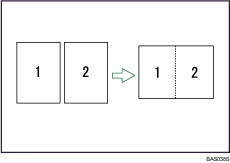
1 Sidet 2 Sider  Kombineret 1 Side
Kopierer to 1-sidede originaler til den ene side af et ark.
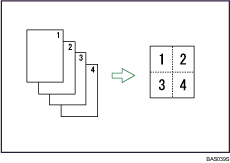
1 Sidet 4 Sider Kombineret 1 Side
Kopierer fire 1-sidede originaler på den ene side af et ark.
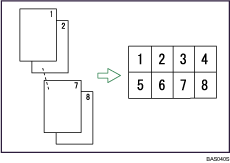
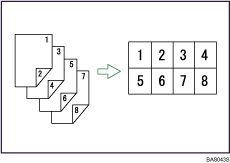
1 Sidet 8 Sider Kombineret 1 Side
Kopierer otte 1-sidede originaler på den ene side af et ark.
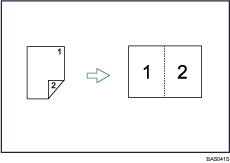
2 Sidede 1 Side Kombineret 1 Side
Kopierer én 2-sidet original på den ene side af et ark.
2 Sidet 2 Sider Kombineret 1 Side
Kopierer to 2-sidede originaler på den ene side af et ark.
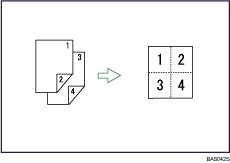
2 Sidet 4 Sider Kombineret 1 Side
Kopierer fire 2-sidede originaler på den ene side af et ark.
Originalens retning og billedposition ved kombinering
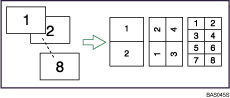
Portræt ( ) originaler
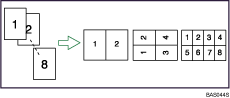
Landskab ( ) originaler
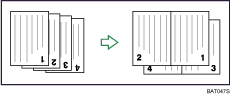
Placering af originaler (originaler placeret i dokumentføderen)
Originaler, der læses fra venstre til højre
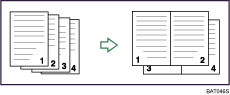
Originaler, der læses fra top til bund
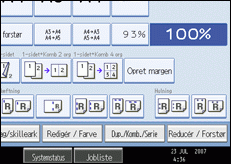
 Tryk på [Dup./Kombineret/Serie].
 Tryk på [Combine].
 Vælg [1 Sidet] eller [2 Sidet] for Original, og tryk derefter på [Kombineret 1 Side] for Kopiering.
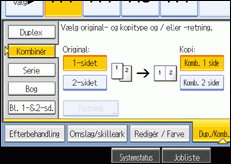
 Vælg det antal originaler, der skal kombineres.
 Vælg papirformat.
 Tryk på [Ok].
 Placer originalerne, og tryk derefter på [Start] tasten.

Når du placerer en original på glaspladen, skal du begynde med den første side, der skal kopieres.Når du placerer originaler i ADF, lægges den første side øverst.
Når du placerer originaler på glaspladen eller i ADF ved brug af Batch funktionen, tryk på [
 ] tasten, når alle originaler er skannet.
Hvis du valgte [2 Sided] for Original, kan du ændre orienteringen. Se, “Original og Kopi orientering”.
Man kan ændre startindstillingerne for Én-Sidet Kombineret under "Rediger" i "Brugerfunktioner". For detaljer henvises til "Vejledning om generelle indstillinger".


