












 Håndbøker
 Innhold
 Forrige
 Neste
Neste


| | | |
| |||
| |||
| | | |
| HåndbøkerInnholdForrigeNeste | | |
Denne delen beskriver brukerverktøyene i menyen Mottaksinnstillinger under Faksfunksjoner.
Skift mottaksmodus
Angi metode for mottak av faksdokumenter.
Standardinnstillingen er Automatisk mottak.
Programmer spesielle avsendere
Ved å programmere bestemte mottakere som spesielle avsendere på forhånd, kan du få de spesielle avsenderne til å bli behandlet annerledes.
Hvis du ønsker mer informasjon om hvordan du programmerer spesiell avsender, se "Spesielle avsendere som skal behandles annerledes".
Programmer spesiell avsender: Skriv ut liste
Du kan skrive ut listen over spesielle avsendere.
Trykk på [Faksfunksjoner].
Trykk [Mottaksinnstillinger].
Trykk [Programmer spesiell avsender: Skriv ut liste].
Trykk på [Start]-tasten.
Hvis du ønsker å avbryte listeutskriften før du trykker på [Start]-tasten, trykker du på [Avbryt] eller på [Slett/Stopp]-tasten.
Trykk på [Brukerverktøy/telleverk]-tasten.
Videresende
Angi hvorvidt faksdokumenter skal videresendes til en programmert mottaker.
Standardinnstillingen er Av.
Hvis du ønsker mer informasjon om videresending, se "Videresending"
Innstillinger for mottaksfil
Velger hvorvidt mottatte dokumenter skal lagres på harddisken for utskrift senere eller skrives ut umiddelbart uten å lagres.
Standardinnstillingen er Skriv ut.
Hvis du ønsker mer informasjon om hvordan du angir innstillinger for mottaksfil, se "Mottaksfilinnstilling".
Brukerinnstillinger for lagret fil
Det kan angis en administrator for å styre dokumenter som er lagret på maskinen, etter at det er mottatt faksdokumenter. For å angi administrator, skriv inn administratorens brukerkode for dokumentbehandling med Web Image Monitor eller DeskTopBinder.
Du må registrere administratorens brukerkode i destinasjonslisten på forhånd.
Denne funksjonen er bare tilgjengelig hvis [Lagre] er valgt i "Mottaksfilinnstilling"
Det anbefales at du bruker en Web Image Monitor med samme nettverksmiljø som denne maskinen. Ellers kan nettleseren ikke åpnes og det oppstår en feil.
Standardinnstillingen er Av.
Trykk på [Faksfunksjoner].
Trykk [Mottaksinnstillinger].
Trykk [Brukerinnstillinger for lagret fil].
Hvis du vil bruke en brukerkode, trykker du på [På].
Trykk på destinasjonstasten til brukeren du ønsker å spesifisere, og trykk deretter [OK].
Kontroller den valgte brukeren, og trykk deretter på [OK].
Når en programmert bruker blir slettet fra destinasjonslisten, vises meldingen "Slettet fra adresseboken". Legg inn brukeren på nytt.
Trykk på [Brukerverktøy/telleverk]-tasten.
Hvis den programmerte brukerkoden ble slettet ved hjelp av Styring av adressebok-funksjone i Systeminnstillinger, kan du ikke vise de mottatte og sendte dokumentene med Web Image Monitor. Velg [Av] i trinn 4 eller programmer brukerkoden på nytt.
Leveringsinnstillinger for SMTP RX-fil
Denne funksjonen er tilgjengelig på systemer som tillater ruting av e-post mottatt via SMTP.
Standardinnstillingen er Av.
HVis du vil vite mer om Leveringsinnstillinger for SMTP RX-fil, se " Leveringsinnstillinger for SMTP RX-fil"
2-sidig utskrift
Angi hvorvidt du vil at mottatte faksdokumenter skal skrives ut på begge sider av arket.
Standardinnstillingen er Av.
Sjakkmerke
Angi hvorvidt et sjakkmønstret merke skal skrives ut på første side av hvert mottatte faksdokument.
Standardinnstillingen er På.
Sentermerke
Angi hvorvidt et sentermerke skal skrives ut midtveis nede på venstre side og midtstilt øverst på hver mottatte side.
Standardinnstillingen er På.
Skriv ut mottakstidspunkt
Angi hvorvidt du vil at dato, tidspunkt og filnummer skal skrives ut nederst på hvert mottatte faksdokument.
Standardinnstillingen er Av.
Antall utskrifter av mottaksfil
Angi antall kopier som skal skrives ut for hvert mottatt faksdokument.
1 til 10 sett
Standardinnstillingen er 1 sett.
Papirmagasin
Bruk denne funksjonen til å skrive ut faksdokumenter mottatt fra programmerte avsendere og faksdokumenter fra andre avsendere, fra forskjellige magasiner.
Visningen av magasinnavn kan være forskjellig avhengig av hvilket tilleggsutstyr som er installert.
Standardinnstillingen er Autovalg.
Angi magasin per linje
Angi et papirmagasin for hver linje (telefon, internettfaks, IP-faks).
Standardinnstillingen er Av.
Trykk på [Faksfunksjoner].
Trykk [Mottaksinnstillinger].
trykk [ Neste].
Trykk [Angi magasin per linje].
Trykk [På].
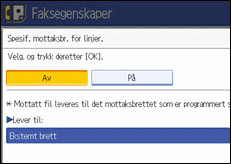
Hvis du velger [Av], mates den mottatte faksen ut på et standardbrett.
Velg linjetype.
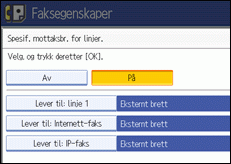
Velg et magasin det mottatte papiret skal leveres til, og trykk på [OK].
Hvis du angir en annen linjetype, må du gjenta fra trinn 5.
Trykk på [Brukerverktøy/telleverk]-tasten.
Resultatrapport mappeoverføring
Du kan angi om Resultatrapport mappeoverføring skal sendes til den angitte e-postadressen når mapper er programmert som videresendingsdestinasjoner, som dokumenter sendes til fra alle avsendere eller spesielle avsendere.
Du må først registrere destinasjonen for Resultatrapport mappeoverføring i destinasjonslisten. Se "Registrere en faksdestinasjon "
Angi en gruppedestinasjon for å overføre dokumenter til flere destinasjoner. Det kan angis maksimum 500 deler i en gruppe. se "Registrere navn til en gruppe"
Selv om det ikke var mulig å overføre Resultatrapport mappeoverføring blir ikke rapporten skrevet ut på denne maskinen.
Standardinnstillingen er Ikke send e-post.
Trykk på [Faksfunksjoner].
Trykk [Mottaksinnstillinger].
trykk [Neste].
Trykk [Resultatrapport mappeoverføring ].
For å sende Resultatrapport mappeoverføring, trykk på [E-post].
Hvis du ikke skal sende Resultatrapport mappeoverføring, trykker du på [Ikke send e-post], og trykker deretter på [OK].
Trykk på destinasjonstasten til e-postadressen for varsling, og trykk deretter på [OK].
Kontroller den valgte destinasjonen, og trykk deretter [OK].
Trykk [Avslutt].
Trykk på [Brukerverktøy/telleverk]-tasten.
Minnelås-mottak
Når du slår på minnelåsen, blir mottatte dokumenter lagret i minnet og blir ikke skrevet ut automatisk. Når et dokument blir mottatt i minnelåsmodus, blinker indikatoren for konfidensiell fil. For å skrive ut dette dokumentet, må du legge inn minnelås-ID. En bruker uten ID kan ikke skrive ut dokumentet.
Dette forhindrer at uautoriserte brukere får tilgang til dokumentet. For å bruke minnelåsen, skal du programmere minnelås-ID, og deretter slå minnelåsen til På. For å lagre innkommende dokumenter fra spesialavsendere kun i minnelås, skal du programmere hver sender med "Spesialavsendere som skal behandles forskjellig ".
Denne funksjonen er ikke tilgjengelig med internettfaks.
Standardinnstillingen er Av.
Trykk på [Faksfunksjoner].
Trykk [Mottaksinnstillinger].
trykk [Neste].
Trykk [Minnelås-mottak].
Velg [På] eller [Av], og trykk deretter[OK].
Trykk [Avslutt].
Trykk på [Brukerverktøy/telleverk]-tasten.
 |
 | Copyright (C) 2007 |

