




Programmere/endre personlige bokser
Dette avsnittet beskriver hvordan du registrerer personlige bokser.
Du kan programmere følgende elementer:
Boksnavn (nødvendig)
Opptil 20 tegn.
SUB-kode (påkrevd)
Opptil 20 tegn langt og kan bestå av sifrene 0 - 9, "#",, "*" og mellomrom (det første tegnet kan ikke være et mellomrom).
Passord (valgfritt)
Opptil 20 tegn langt og kan bestå av sifrene 0 - 9, "#",, "*" og mellomrom (det første tegnet kan ikke være et mellomrom).
Når du programmerer et passord, vises et merke foran boksnavnet.
Mottaker (valgfri)
Du kan registrere en destinasjon for levering for hver enkelt personlig boks. Angi en leveringsdestinasjon som er registrert i en destinasjonstast.
 Trykk på [Faksfunksjoner].
 Trykk på [Generelle innstillinger].
 Trykk på [Boksinnstilling].
 Kontroller at [Programmer / endre] er valgt.
 Velg en boks som skal programmeres.
Når du skal programmere en ny boks, trykker du på [Ikke programmert].
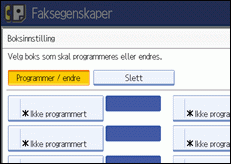
Hvis du vil endre en boks som allerede er registrert, trykker du på den og går til trinn 8.
 Trykk på [Personlig boks].
 Angi et boksnavn, og trykk deretter på [OK].
 Angi en SUB-kode.
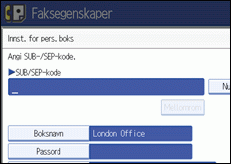
Hvis du vil endre SUB-koden, trykker du på [Nullstill] eller [Nullstill/Stopp]-tasten, og prøve på nytt. Hvis du vil endre boksnavnet, trykker du på [Boksnavn], og deretter gjentar du fra trinn 7.
 Angi de innstillingene du har behov for.
Hvis du ikke vil registrere et passord eller en mottaker, går du til trinn 16.
 Trykk på [Passord].
 Angi et passord, og trykk deretter på [OK].
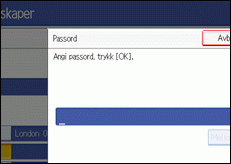
Hvis du taster feil, trykker du på [Slett] eller på [Slett/Stopp]-tasten før du trykker på [OK],og prøver deretter på nytt.
 Angi passordet på nytt, og trykk deretter på [OK].
Hvis du taster feil, trykker du på [Slett] eller på [Slett/Stopp]-tasten før du trykker på [OK],og prøver deretter på nytt.
Hvis du vil endre passordet etter at du har trykket på [OK], trykker du på [Endre] og gjentar trinn 11 og 12, eller du kan trykke på [Avbryt] og gjenta fra trinn 10.
 Trykk [OK].
 Trykk på [Mottaker].
 Velg en destinasjon ved hjelp av destinasjonslisten, og trykk deretter på [OK].
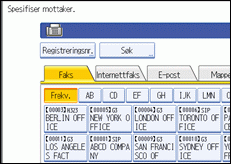
Trykk tasten til venstre for skjermpanelet for å bytte mellom faksnummer, e-postadresse, internettfaks-destinasjon og mappedestinasjon.
IP-faksdestinasjon vises i faksdestinasjonslisten.
 Trykk [Sikkerhet].
Hvis du ikke vil angi sikkerhetsfunksjonen, går du til trinn 18.
Sikerheten er satt til å bruke S/MIME autentifisering. For mer informasjon om sikkerhetsfunksjoner, ta kontakt med din administrator.
 Velg sikkerhetsfunksjoner.
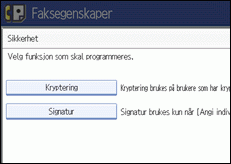
For å angi kryptering for dokumenter som skal sendes, trykk på [Kryptering]. For å bruke krypteringsfunksjonen, må adressen lagres i adresseboken og ha krypteringsalternativet aktivert. Hvis du vil vite mer om kryptering, rådspør din administrator.
For å legge ved en signatur med dokumenter som skal sendes, trykk på [Signatur]. Kontakt administratoren din for informasjon om signaturer.
 Trykk [OK].
 Trykk [Avslutt].
 Trykk på [Brukerverktøy/telleverk]-tasten.

Når du programmerer et passord, vises et merke foran boksnavnet.
Du kan angi faksdestinasjoner, internettfaks-destinasjoner, IP-faksdestinasjoner, e-postdestinasjoner eller mappedestinasjoner som overføringsdestinasjoner.
Hvis du har spesifisert en e-postdestinasjon eller mappedestinasjon som overføringsdestinasjon, kan du angi filformatet som brukes ved levering. Se "Parameterinnstillinger" (bryter 21, bit 3).
Faksens topptekst skrives ikke ut på leverte dokumenter.
Hvis et dokument ikke kan leveres, skrives det ut en rapport om kommunikasjonssvikt, og dokumentet lagres som et konfidensielt mottaksdokument.
Du kan redigere bokser på samme måte som du programmerer dem. Bokser som er i bruk, kan imidlertid ikke redigeres.
Hvis en destinasjon i destinasjonstabellen slettes etter at den er registrert, vil ikke leveringen bli utført, og innstillingene til leveringsdestinasjonen blir også slettet. I tillegg, når en leveringsdestinasjon blir endret, blir et dokument sendt til den endrede destinasjonen. Hvis det ikke finnes noen destinasjon av den spesifiserte typen, kan du angi hvilken destinasjon som skal brukes som alternativ destinasjon. Se "Parameterinnstillinger" (bryter 32, bit 0).
Velg [Krypter alle] i krypteringsinnstillingene, og kryptert e-post blir sendt uavhengig av krypteringsinnstillingene i [Sikkerhet]. Rådspør din administrator hvis du vil vite mer om kryptering.
Den elektroniske signaturen er begrenset på følgende måter, avhengig av S/MIME innstillingene på Web Image Monitor. For mer informasjon om elektronisk signatur, ta kontakt med din administrator.
Hvis [>Individuell innstilling] er satt:
Du kan sette [Signatur] i [Sikkerhet] og legge ved en elektronisk signatur til e-post for hver sending.
Hvis [Ikke bruk signaturer] er satt:
Selv om du trykker på [Sikkerhet], vises ikke [Signatur].
Hvis [Bruk signaturer] er satt:
En signature er vedlagt når du sender e-post. [Signatur] innstillingen i [Sikkerhet] kan ikke slettes.


