




Programmere LDAP-serveren
Denne delen beskriver hvordan du programmerer LDAP-serveren.
 Trykk på [Systeminnstillinger].
 Trykk på [Administratorverktøy].
 Trykk to ganger på [
 Neste].
 Trykk på [Programmere/ endre / slette LDAP-server].
 Kontroller at [Programmer / endre] er valgt.
 Velg LDAP-serveren du vil programmere eller endre.
Når du programmerer serveren, velg [*Ikke programmert].
 Trykk på [Endre] under "Navn".
 Angi navnet, og trykk deretter på [OK].
 Trykk på [Endre] under "Servernavn".
 Oppgi servernavnet og trykk på [OK].
 Trykk på [Endre] under "Søkebase".
Velg en rutemappe for å starte søket med e-postadressene som er registrert i de valgte mappene som søkemål.
 Angi søkebasen, og trykk deretter på [OK].
Hvis søkemålet for eksempel er salgsavdelingen i selskapet ABC, skriver du inn "dc=salgsavdeling, o=ABC". (I dette eksempelet er beskrivelsen for en aktiv katalog. "dc" står for organisasjonsenheten og "o" står for selskapet.)
Søkebaseregistrering kan kreves avhengig av servermiljøet. Når registrering er påkrevd, vil uspesifiserte søk føre til en feil.
Kontroller servermiljøet og skriv inn påkrevde spesifikasjoner.
 Trykk på [Endre] under "Portnummer".
Angi portnummeret for kommunikasjon med LDAP-serveren. Angi en port som er kompatibel med ditt miljø.
 Angi portnummeret ved hjelp av talltastene og trykk deretter på [
 ]-tasten.
Når SSL er satt til [På], skifter portnummeret automatisk til "636".
 Trykk på [På] under "Bruk sikker tilkobling (SSL)".
Bruk SSL til å kommunisere med LDAP-serveren.
Hvis du skal bruke SSL, må LDAP-serveren støtte SSL.
Når SSL er satt til [På], skifter portnummeret automatisk til "636".
SSL-innstillingen må være aktivert på denne maskinen. Kontakt din nettverksadministrator hvis du trenger mer informasjon.
 trykk [Neste].
 Velg autentiseringsmetoden.
Hvis du vil sende en søkeforespørsel til LDAP-serveren, bruker du administratorkontoen til autentisering.
Autentiseringsinnstillinger må overholde serverens autentiseringsinnstillinger. Kontroller serverinnstillingene før du angir innstillinger på denne maskinen.
[Digest-autentisering] er bare tilgjengelig med LDAP versjon 3.0.
Hvis du velger [Klartekst-autentisering], sendes det et passord til LDAP-serveren som det er, uten noen krypteringsbehandling.
Hvis du velger [Digest-autentisering], sendes det et passord ved å bruke en krypteringsprosess som forhindrer at passord avsløres under overføring til LDAP-serveren.
Hvis du velger [Kerberos-autentisering], sendes det et passord ved å bruke en krypteringsprosess som forhindrer at passord avsløres under overføring til KDC-serveren hvor autentisering skjer.
Hvis du velger [Av], kan du gå videre til trinn 23.
Hvis du velger [Digest-autentisering] eller [Klartekst-autentisering], kan du gå videre til trinn 18 til 21, og deretter til trinn 23.
Hvis du velger [Kerberos-autentisering], kan du gå videre til trinn 18 til 22, og deretter til trinn 23.
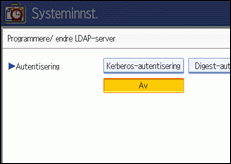
 Trykk på [Endre] under "Brukernavn".
Hvis du velger [Kerberos-autentisering], [Digest-autentisering] eller [Klartekst-autentisering] for autentisering, må du være logget på som administrator. Ikke logg på som administrator når du bruker autentisering for hver person eller hvert søk.
 Angi brukernavnet, og trykk deretter på [OK].
Prosedyrene for brukernavninnstillingen varierer avhengig av servermiljøet. Kontroller servermiljøet før du angir innstillingen.
Eksempel: Domenenavn\Brukernavn, Brukernavn@Domenenavn, CN=Navn, OU=Avdelingsnavn, DC=Servernavn
 Trykk på [Endre] under "Passord".
 Skriv inn passordet og trykk på [OK].
Brukernavnet og passordet er påkrevd ved administratorautentisering for å få tilgang til LDAP-serveren.
Du kan koble til LDAP-serveren ved hjelp av et brukernavn og passord som er lagret i adresseboken. Mer informasjon får du ved å se i "Registrere SMTP- og LDAP-autentisering".
Hvis du velger [Digest-autentisering] eller [Klartekst-autentisering], kan du gå videre til trinn 23.
 Velg dataområdet.
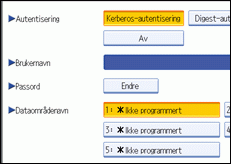
 Trykk på [Kontakttest].
Få tilgang til LDAP-serveren for å sjekke at det er etablert en skikkelig forbindelse. Sjekk at autentiseringen fungerer i henhold til autentiseringsinnstillingene.
 Trykk [Avslutt].
Hvis tilkoblingstesten mislykkes, må du kontrollere innstillingene og prøve på nytt.
Denne funksjonen kontrollerer ikke søkevilkår eller søkebase.
 trykk [Neste].
 Trykk på [Endre] for elementene du vil bruke som søkevilkår, blant følgende: "Navn", "E-postadresse", "Faksnummer", "Firmanavn" og "Avdelingsnavn".
Du kan angi en attributt som et typisk søkeord. Med den angitte attributten søker funksjonen i LDAP-serverens adressebok.
 Angi attributten du vil bruke når du søker etter e-postadresser, og trykk deretter på [OK].
Attributtverdien kan endres avhengig av servermiljøet. Kontroller at attributtverdien samsvarer med ditt servermiljø før du angir den.
Du kan la elementer stå tomme, men du kan ikke la dem stå tomme når du søker etter e-postadresser fra LDAP-serverens adressebok.
 trykk [Neste].
 Trykk på [Endre] under "Attributt".
 Angi attributten du vil bruke når du søker etter e-postadresser, og trykk deretter på [OK].
Attributtverdien kan endres avhengig av servermiljøet. Kontroller at attributten samsvarer med ditt servermiljø før du angir den.
 Trykk på [Endre] under "Tastevisning".
 Oppgi visningen av taster, og trykk deretter på [OK].
De registrerte "tastevisningene" vises som et søkeord for søk i LDAP.
Uten registrerte tastevisninger
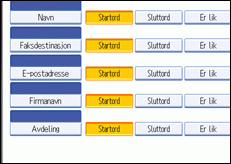
Med registrerte tastevisninger
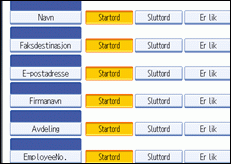
Tasten vises ikke på søkeskjermbildet med mindre både "Attributt" og "Vise taster" er registrert. Du må registrere begge for å bruke den ekstra søkemuligheten.
 Trykk [OK].
 Trykk [Avslutt].
 Trykk på [Brukerverktøy/telleverk]-tasten.


