




Lagre Data
Følgende beskriver fremgangsmåten for lagring av dokumenter på dokumentserveren.

Data lagret i maskinen kan bli tapt dersom en feil oppstår. Produsenten kan ikke holdes ansvarlig for eventuell skade som oppstår som følge av tapte data.
Vær påpasselig i forhold til å la andre få tilgang til passordet ditt, spesielt når du taster inn et passord eller noterer det ned en plass. Oppbevar ethvert notat med dine passord på en sikker plass.
Unngå å bruke like tall eller tall i stigende rekkefølge til et passord, som f.eks. "0000" eller "1234", ettersom dette er kombinasjoner en lett kan gjette seg frem til, og derfor ikke fører til et høyere sikkerhetsnivå enn at det knapt er verdt å innføre dem.
Dokumenter som er åpnet med riktig passord forblir tilgjengelig selv etter at jobben er ferdig, og de kan forbli tilgjengelig for andre brukere. For å unngå dette, må du trykke [Nullstill innstillinger] for å avbryte den valgt statusen til dokumentet.
Brukernavn som er registrert til det lagrede dokumentet på dokumentserveren, brukes for å identifisere dokumentenes opphavsmenn og dokument type. Det er ikke ment til å beskytte konfidensielle dokumenter fra andre.
Sørg for at alle andre operasjoner er ferdige når du slår på faksoverføring eller skanning for skanneren.
Filnavn
Dokumentnavn som "Kopi0001" og "Kopi0002" blir automatisk tilordnet skannede dokumenter. Du kan endre dokumentenes navn.
Brukernavn
Du kan registrere et brukernavn for å identifisere brukeren eller brukergruppen som lagret dokumentene. For å tildele det, velg et brukernavn som er registrert i adresseboken, eller legg inn et nytt navn direkte.
Passord
For å unngå uautoriskert utskrift, kan du angi et passord for alle lagrede dokumenter. Et beskyttet dokument er bare tilgjengelig dersom et passord er oppgitt. Når et dokument krever et passord for tilgang, vil et nøkkelikon vises ved dokumentet.
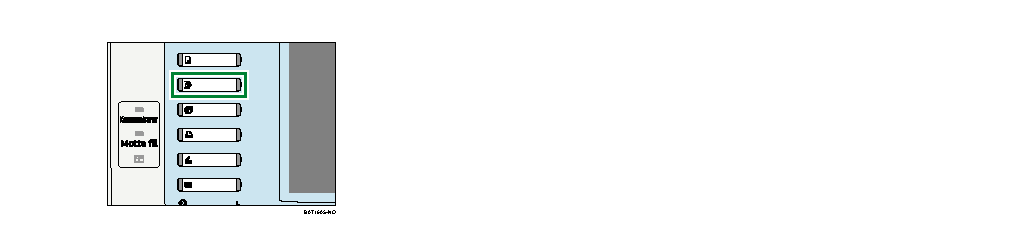
 Trykk på [Dokument Server]-tasten.
 Trykk på [Skann original].
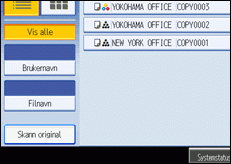
 Angi filnavn, brukernavn og passord om nødvendig.
Når du ikke endrer dokumentnavnet, vil navnet bli satt automatisk.
 Plasser originalen.
 Spesifisere skannebetingelsene for originalene.
 Trykk [Start]-tasten.
Når originalen er skannet, blir dokumentet lagret på dokumentserveren.

Angi passordet med mellom 4 og 8 siffer.
For å avbryte skanningen, trykk [Nullstill/Stopp]-tasten. For å gjenoppta skanningen, trykk [fortsett] i bekreftelsesskjermbildet. For å slette lagrede bilder eller kansellere en jobb trykk [stopp]. Originaler plassert i den automatiske dokumentmateren vil bli spyttet ut.
Når et passord er nødvendig, vises et nøkkelmerke til venstre for dokumentet.
Etter skanning, vil en liste over lagrede dokumenter bli vist. Dersom listen ikke vises, trykk på[Skanning komplett].
Data som er lagret på dokumentserveren er innstilt til å bli slettet etter tre dager (72 timer) i fabrikk innstillingen. Du kan spesifisere ønsket lagringstid før data automatisk blir slettet under automatisk sletting av filer i dokument server i brukerverktøy. Se Systeminnstillinger.
Dersom du ikke ønsker at lagrede dokumenter skal bli slettet automatisk, velg [av] i automatisk sletting av filer i dokumentserveren før du lagrer et dokument. Hvis du velger [på] senere, vil data lagret senere automatisk bli slettet.
Når du lagrer et dokument på dokumentserveren etter at du har lagret det fra kopifunksjonen må du kontrollere at kopien er fullført.
Avhengig av sikkerhetsinnstillingene, kan [adgangsrettigheter] vises istedet for [brukernavn]. For detaljer om spesifisering av [adgangs rettigheter], snakk med administratoren.
For detaljer om hvordan du angir tekst, se "Angi tekst", i Om denne maskinen.


