




Konverter farger
Kopier ved å forandre en bestemt farge i originalen til en annen farge.

Opptil fire farger kan konverteres samtidig.
For å bruke denne funksjonen må [Fullfarge] velges.
Hvis en annen fargemodus er valgt, kan du ikke velge [Fargekonvert.].
 Trykk [Fullfarge].
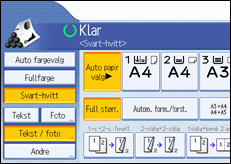
 Trykk [Rediger / farge].
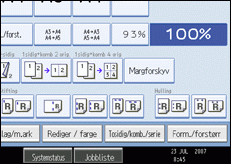
 Trykk [Farge] og trykk deretter [Fargekonvert.].
 Velg et element fra [Konvertering 1] til [Konvertering 4].
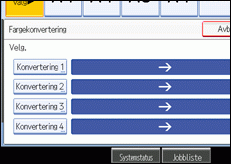
 Velg fargen som skal konverteres.
 Velger den nye fargen.
Du kan justere fargens densitet i fire trinn.
For å velge brukerfargen, trykk [Brukerfarge] og velg deretter fargen.
For å endre mer enn to farger, gjenta trinn 4 til 6.
 Når alle farger er valgt som skal konverteres, trykk[OK] tre ganger.
 Plasser originalene, og trykk [Start]-tasten.

Bredden på fargen som skal konverteres kan justeres på fem nivåer. Når bredden på fargen er stilt til [Bredere] under Fargesensitivitet i Brukerverktøy og rød er oppgitt, vil farger som er nær oransje og lilla bli konvertert. Du kan endre innstillingen. For detaljer om Fargesensitivitet, se "Kopimaskin/dokumentserverfunksjoner", Generelle innstillinger-veiledning.
For å endre den konverterte fargen, trykk fra [Konvertering 1] til [Konvertering 4], og foreta deretter valget på nytt.
Fullfargetelleren vil gå frem med “1”.
For eksempler på hva du kan gjøre med fargefunksjonene, se "Hva du kan gjøre med denne makinen <Fargefunksjoner/Fargejusteringer>”.


