




Skjermbilde
Funksjonspunktene som vises, fungerer som valgtaster. Du kan velge eller angi et element ved å trykke lett på det.
Når du velger eller angir et element på skjermen, utheves det, som  . Taster som vises som
 kan ikke brukes.
Åpningsdisplay for kopiering
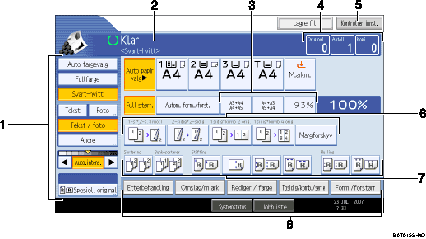
Bruk dette feltet til å spesifisere originaltype, frgemodus, bildeintensitet og andre innstillinger.
Viser driftsstatus og meldinger.
Du kan registrere opptil tre Forstørr-/Forminskgrader som brukes mye, i tillegg til de forhåndsinnstilte Forstørr-/Forminskgradene under Gjengivelsesgrad i Brukerverktøy. Vil du ha flere detaljer, kan du se i Systeminnstillinger.
Viser antall originaler som er skannet, kopier valgt og kopier kopiert.
Trykk på tasten for å bekrefte de aktuelle innstillingene.
Viser snarveitastene. Du kan registrere ofte brukte funksjoner under Generelle funksjoner i Brukerverktøy. Vil du ha flere detaljer, kan du se i Systeminnstillinger.
Viser sorterings- stablings-, stifte-, hulle- og Z-foldfunksjoner.
Viser tilgjengelige funksjoner. Trykk på en funksjon for å vise menyen for den. En binders markerer den valgte funksjonen.

Illustrasjonen er et eksempel på paneldisplayet når tilleggsutstyret Etterbehandler SR4020, skuff med stor kapasitet (LCT) og Z-folderenheten er installert.


