




Kleuren converteren
Kopieert door de kleur op het origineel in een andere kleur te wijzigen.

U kunt maximaal vier kleuren tegelijk converteren.
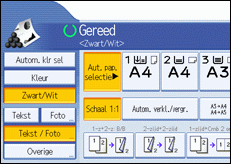
Om deze functie te gebruiken, moet [Kleur] geselecteerd zijn.
Wanneer een andere kleurmodus is geselecteerd, kunt u [Kleur convert.] niet selecteren.
 Druk op [Kleur].
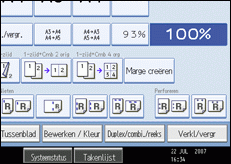
 Druk op [Bewerken / Kleur].
 Druk op [Kleur] en druk vervolgens op [Kleur convert.].
 Selecteer één optie uit [Conversie 1] tot [Conversie 4].
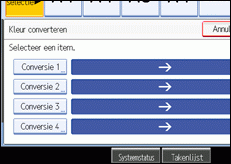
 Selecteer de kleur die moet worden gewijzigd.
 Selecteer de nieuwe kleur.
De belichting van elke kleur kan in vier stappen worden aangepast.
Als u een gebruikerskleur wilt selecteren, drukt u op [Gebruikerskleur] en selecteert u de kleur.
Wanneer u meer dan twee kleuren wilt wijzigen, herhaalt u stap 4 t/m 6.
 Nadat u alle kleuren heeft geselecteerd die moeten worden gewijzigd, drukt u driemaal op [OK].
 Plaats de originelen en druk vervolgens op de toets [Start].

De breedte van de te wijzigen kleur kan op vijf niveaus worden aangepast. Als de breedte van de kleur is ingesteld op [Groter] onder Kleurgevoeligheid in Gebruikersinstellingen en rood is opgegeven, zullen kleuren die dichtbij oranje en paars liggen worden gewijzigd. U kunt de instelling wijzigen. Zie de Bedieningshandleiding Standaardinstellingen voor meer informatie over Kleurgevoeligheid.
Als u de geconverteerde kleur wilt wijzigen, drukt u op één van de opties [Conversie 1] tot [Conversie 4] en selecteert u opnieuw.
De kleurenteller zal "1" omhoog gaan.
Zie "Mogelijkheden van dit apparaat <Kleurenfuncties/Kleuraanpassingen>" voor voorbeelden van de mogelijkheden van de kleurenfuncties.


