




1-zijdig Combineren
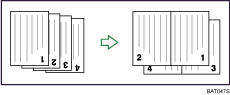
Combineer meerdere pagina's op één zijde van een vel.

U kunt de handinvoer niet gebruiken bij deze functie.
Er zijn zes soorten 1-zijdige samenvoegingen.
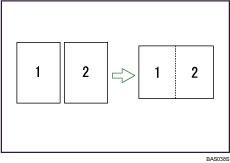
1-zijdig 2 pagina's  Combineer 1-zijdig
Hiermee worden twee 1-zijdige originelen naar één zijde van een vel papier gekopieerd.
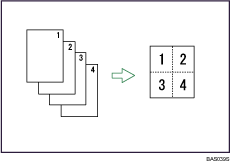
1-zijdig 4 pagina's Combineer 1-zijdig
Hiermee worden vier 1-zijdige originelen naar één zijde van een vel papier gekopieerd.
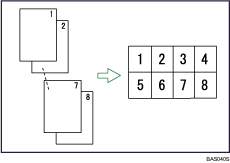
1-zijdig 8 pagina's Combineer 1-zijdig
Hiermee worden acht 1-zijdige originelen naar één zijde van een vel papier gekopieerd.
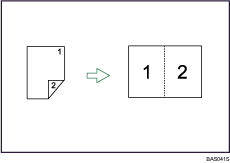
2-zijdig 1 pagina Combineer 1-zijdig
Hiermee wordt één 2-zijdig origineel naar één zijde van een vel papier gekopieerd.
2-zijdig 2 pagina's Combineer 1-zijdig
Hiermee worden twee 2-zijdige originelen naar één zijde van een vel papier gekopieerd.
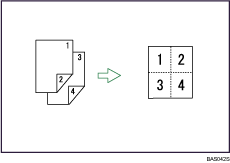
2-zijdig 4 pagina's Combineer 1-zijdig
Hiermee worden vier 2-zijdige originelen naar één zijde van een vel papier gekopieerd.
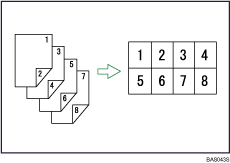
Richting van origineel en afbeeldingspositie van samenvoeging
Staande ( ) originelen
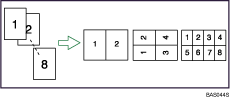
Liggende ( ) originelen
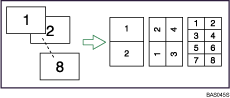
Originelen plaatsen (originelen in de ADF geplaatst)
Originelen worden van links naar rechts gelezen.

Originelen worden van boven naar beneden gelezen.
 Druk op [Dup./combi./Reeks].
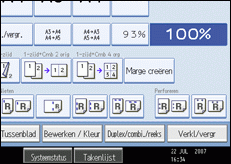
 Druk op [Combineren].
 Selecteer [1-zijdig] of [2-zijdig] voor het origineel en druk vervolgens op [Comb.1-zijd.] om te kopiëren.
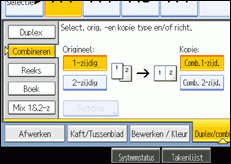
 Selecteer het aantal originelen dat u wilt samenvoegen.
 Kies het papierformaat.
 Druk op [OK].
 Plaats de originelen en druk vervolgens op de toets [Start].

Als u een origineel op de glasplaat plaatst, moet u beginnen met de eerste pagina die moet worden gekopieerd. Als u originelen in de ADF plaatst, plaats dan de eerste pagina bovenop.
Als originelen op de glasplaat of in de ADF worden geplaatst en u gebruikt de Batchmodus, druk dan op de toets [
 ] nadat alle originelen zijn gescand.
Als u [2-zijdig] voor het origineel heeft geselecteerd, kunt u de richting veranderen. Zie "Originelen en kopieerrichting".
U kunt de standaardinstellingen voor 1-zijdig combineren veranderen via het scherm Bewerken in Gebruikersinstellingen. Zie voor meer informatie de Bedieningshandleiding Standaardinstellingen.


