




Kopiëren op OHP-transparanten of Dun papier
Wanneer u op transparanten kopieert of op dun papier, dient u de papiersoort en het formaat te selecteren.

Wij raden u aan de gespecificeerde transparanten te gebruiken.
Gebruik geen gekleurde OHP-transparanten met een coating die makkelijk kan smelten.
Transparanten moeten in de lade worden geplaatst met de te kopiëren zijde naar boven en de gemarkeerde hoek van het vel in de correcte hoek van de lade.
Indien u op transparanten kopieert, dient u de kopieën één voor één te verwijderen.
 Open de handinvoer en plaats het papier met de te kopiëren zijde naar boven tot het geluidssignaal klinkt.
 Positioneer de papiergeleiders op basis van het papierformaat.
 Druk op de toets [Handinvoer] en druk vervolgens op de toets [
 ].
].
 Selecteer het papiertype ([OHP (transparant)] of [Dun papier]) in Speciaal papier.
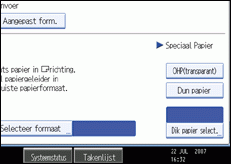
 Specificeer het papierformaat en druk vervolgens op [OK].
 Plaats de originelen en druk vervolgens op de toets [Start].

Afdrukken op speciaal papier zoals OHP-transparanten en dun papier kan langzamer zijn dan afdrukken op gewoon papier.
Om papierstoringen te voorkomen moet u het papier losschudden voordat u het op de lade plaatst.

