












 Kılavuzlar
 İçindekiler
 Önceki
 Sonraki


| | | |
| |||
| |||
| | | |
| KılavuzlarİçindekilerÖncekiSonraki | | |
Bu bölümde bir SMB klasörünün nasıl kaydedileceği açıklanmaktadır.
[Sistem Ayarları] tuşuna basınız.
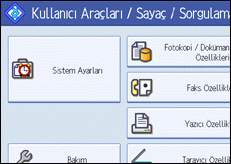
[Yönetici Araçları] öğesine basın.
[Adres Defteri Yönetimi] öğesine basın.
[Programla / Değiştir] öğesinin seçili olduğundan emin olun.
Klasörünü kaydetmek istediğiniz adı seçin.
Ad tuşuna basın veya sayı tuşlarını kullanarak kayıtlı numarayı girin.
[Kiml.dğr.Bilgisi] öğesine ve ardından [ Sonraki] tuşuna basın.
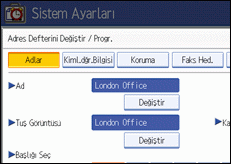
Klasör Kimlik Doğrulama'nın sağında yer alan [Diğ. Kim. Doğ. Bil. Belirt] tuşuna basın.
[Belirtmeyin] seçildiğinde Dosya İletiminin Varsayılan Kullanıcı Adı / Parolası (Gönder) ayarlarında belirlediğiniz SMB Kullanıcı Adı ve SMB Parolası geçerli olur.
"Oturum Açma Kullanıcı Adı" altında [Değiştir] seçeneğine basın.
Oturum açma kullanıcı adını girin ve [OK] tuşuna basın.
"Oturum Açma Parolası" altında [Değiştir] seçeneğine basın.
Parolayı girin ve [OK] tuşuna basın.
Onaylamak için parolayı yeniden girin ve [OK] tuşuna basın.
[Klasör] öğesine basın.
[SMB] tuşuna basın.
Bir klasör belirlemek için, ya yolu kendiniz girebilir ya da ağa göz atarak klasörün yerini manuel olarak belirleyebilirsiniz.
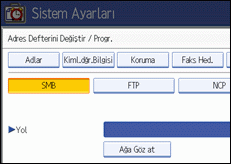
Yolu belirleyin.
Yolu manüel olarak nasıl belirleyeceğiniz ile ilgili ayrıntılar için bkz. "SMB klasörünün yerini manüel olarak belirlemek için".
Yolu Ağa Göz Atarak nasıl belirleyeceğiniz ile ilgili ayrıntılar için bkz. "SMB klasörünün yerini Ağa Göz Atarak belirlemek için".
Yolun doğru ayarlandığını kontrol etmek için [Bağlantı Testi] öğesine basın.
[Çıkış] tuşuna basın.
Bağlantı testi başarısız olursa ayarları kontrol edip yeniden deneyin.
[OK] seçeneğine basın.
[Çıkış] tuşuna basın.
[Kullanıcı Araçları/Sayaç] tuşuna basın.

Adı kaydetmek için bkz. "Adların Kaydedilmesi".
Kullanıcı adı için en fazla 64 karakter kullanabilirsiniz.
Şifre için en fazla 64 karakter kullanabilirsiniz.
Azami 128 karakter kullanarak bir yol girebilirsiniz.
Kullanıcı Kimlik Doğrulaması belirtildiyse yöneticinizle bağlantı kurun.
 |
 | Copyright (C) 2007 |

