












 Kılavuzlar
 İçindekiler
 Önceki
 Sonraki


| | | |
| |||
| |||
| | | |
| KılavuzlarİçindekilerÖncekiSonraki | | |
Bu bölümde Transfer Kutularının nasıl ayarlanacağı açıklanmaktadır.
Bu işlev makineyi bir faks aktarma istasyonuna dönüştürür. Transfer Kutusu olarak programlanan SUB Koduyla eşleşen bir SUB Kodu kullanılarak gönderilen dokümanlar alınır ve daha sonra programlanan bir alıcıya aktarılır.
Dokümanlar tek bir aktarım isteğiyle birden fazla hedefe gönderilebildiğinden, uzak hedeflere gönderim yaparken arama giderlerinden tasarruf edebilirsiniz.
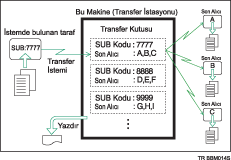
Transfer Kutusuna atanan SUB Kodunun Talep Eden Tarafını bilgilendirin. Makinenizden bir doküman aktarmak istediklerinde dokümanı SUB Kodu Aktarımını kullanarak göndermelerini isteyin ve bu SUB Kodunu tanımlayın. Parola da programlanmışsa bu konuda da bilgi verip SID kodu olarak bu parolayı girmelerini isteyin.
Aşağıdaki öğeleri saklayabilirsiniz:
Kutu adı (gerekli)
20 karaktere kadar olabilir.
SUB Kodu (gerekli)
En fazla 20 karakter uzunluğundadır ve 0-9, "#", "*" karakterleri ve boşluklardan oluşabilir (ilk karakter boşluk olamaz).
Son Alıcı (gerekli)
Her kutu için beş Son Alıcı (dokümanların iletildiği hedefler) kaydedebilirsiniz. Önceden hedef listesinde programlanmış olan tekli veya grup hedeflerini kullanarak Son Alıcıları belirleyin.
Parola (isteğe bağlı)
En fazla 20 karakter uzunluğundadır ve 0-9, "#", "*" karakterleri ve boşluklardan oluşabilir (ilk karakter boşluk olamaz).
Bir parola programlarken, Kutu adının önünde bir işaret görüntülenir.
[Faks Özellikleri] seçeneğine basın.
[Genel Ayarlar] öğesine basın.
[Kutu Ayarı] öğesine basın.
[Programla / Değiştir] öğesinin seçili olduğundan emin olun.
Programlanacak kutuyu seçin.
Yeni bir kutu programlarken [*Programlanmamış] öğesine basın.
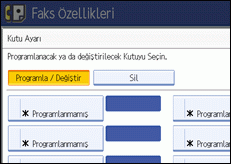
Daha önceden programlanmış bir kutuyu değiştirmek için kutuya basıp 8. adıma ilerleyin.
[Transfer Kutusu] öğesine basın.
Bir Kutu adı girip [OK] tuşuna basın.
SUB Kodunu girin.
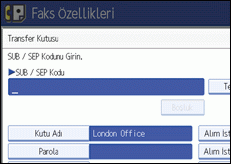
SUB Kodunu değiştirmek için [Sil] veya [Sil/Durdur] tuşuna basıp tekrar deneyin. Kutu adını değiştirmek için [Kutu Adı] öğesine basıp 7. adımdan itibaren işlemi tekrarlayın.
Son Alıcıları programlamak için bir Alım İstasyonu Seçin.
Beş Alım İstasyonu saklayabilirsiniz.
Hedef tuşlarıyla Son Alıcıları belirtip [OK] tuşuna basın.
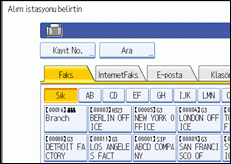
Hedefi faks numarası, e-posta adresi, İnternet Faks hedefi ve klasör hedefi arasında değiştirmek için ekranın solunda yer alan tuşa basın.
IP-Faks hedefi, faks hedef listesinde görünür.
Bir alım istasyonu da grup hedefi olarak kaydedilebilir. Böyle bir durumda, bir grupta 1-5 arasındaki Son Alıcılar dahil olmak üzere en fazla 500 taraf belirtilebilir.
Bir parola programlamak için [Parola] öğesine basın.
Bir parola programlamak istemiyorsanız 14. adıma ilerleyin.
Parolayı girip [OK] tuşuna basın.
Bir hata yaparsanız [OK] tuşuna basmadan önce [Sil] veya [Sil/Durdur] tuşuna basıp tekrar deneyin.
Parolayı yeniden girin ve [OK] tuşuna basın.
Bir hata yaparsanız [OK] tuşuna basmadan önce [Sil] veya [Sil/Durdur] tuşuna basıp tekrar deneyin.
[OK] tuşuna bastıktan sonra parolayı değiştirmek için [Değiştir] öğesine basıp 12 ve 13. adımdan itibaren tekrarlayın ya da [İptal] tuşuna basıp 11. adımdan itibaren işlemi yineleyin.
[Güvenlik] öğesine basın.
Güvenlik işlevini belirtmiyorsanız 17. adıma ilerleyin.
Güvenlik, S/MIME kimlik doğrulama kullanmak üzere ayarlanmıştır. Güvenlik ayarlarıyla ilgili ayrıntılar için yöneticinize danışın.
Güvenlik işlevlerini seçin.
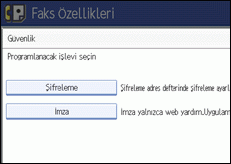
Alım istasyonlarına aktarma için dokümanlara şifreleme belirlemek üzere [Şifreleme] öğesine basın. Şifreleme işlevini kullanmak için adres, Adres Defterinde kayıtlı ve şifreleme seçeneği etkinleştirilmiş olmalıdır. Şifreleme hakkında ayrıntılar için yöneticinize danışın.
Alım istasyonlarına aktarılan dokümanlara imza eklemek için [İmza] seçeneğine basın. İmza hakkında ayrıntılar için yöneticinize danışın.
[OK] seçeneğine basın.
[OK] seçeneğine basın.
[Çıkış] tuşuna basın.
[Kullanıcı Araçları/Sayaç] tuşuna basın.

Dokümanlar aktarıldıktan sonra, Aktarım Sonuç Raporları gönderene geri gönderilmez.
Faks hedefini, İnternet faks hedefini, IP-Faks hedefini, e-posta hedefini veya klasör hedefini alım istasyonu olarak ayarlayabilirsiniz.
İletim hedefi için bir e-posta hedefi veya klasör hedefi belirlediyseniz, alım istasyonuna aktarımda kullanılan dosya biçimini belirleyebilirsiniz. Bkz. "Parametre Ayarları" (anahtar 21, bit 3).
Dokümanlar aktarıldıktan sonra silinirler.
Bu işlev açıldığında, makine aktarmakta olduğu alınan dokümanları ve aktarım tamamlandıktan sonra bir Aktarım Sonuç Raporunu yazdırır. Yazdırmak istemiyorsanız servis temsilcinizle temasa geçin.
Kutuları programladığınız gibi düzenleyebilirsiniz.
Hedef listesini kullanarak alım hedefi olarak belirlenen bir hedefin silinmesi, alım hedefi ayarlarının da silinmesine neden olur, bu yüzden yeniden kaydedilmeleri gerekir. Br hedef değiştiğinde doküman, yeni hedefe iletilir. Belirlenen türde bir hedef yoksa hangi hedeflerin alternatif hedef olarak kullanılacağını ayarlayabilirsiniz. Bkz. "Parametre Ayarları" (anahtar 32, bit 0).
Şifreleme ayarlarında [Tümünü Şifrele] seçeneğini seçtiğinizde [Güvenlik] öğesindeki şifreleme ayarlarından bağımsız olarak şifreli e-posta gönderilir. Şifreleme hakkında ayrıntılar için yöneticinize danışın.
Elektronik imza, Web Image Monitor öğesindeki S/MIME ayarlarına bağlı olarak aşağıdaki şekillerde sınırlandırılabilir. Elektronik imza hakkında ayrıntılar için yöneticinize danışın.
[Kişiye Özgü Ayarla] öğesi şu şekilde ayarlanmışsa:
[Güvenlik] seçeneğinde [İmza] öğesini ayarlayabilir ve her iletimde e-postaya bir elektronik imza ekleyebilirsiniz.
[İmzaları Kullanma] öğesi şu şekilde ayarlanmışsa:
[Güvenlik] öğesine bassanız bile [İmza] görünmez.
[İmzaları Kullan] öğesi şu şekilde ayarlanmışsa:
E-posta gönderdiğinizde elektronik bir imza eklenir. [Güvenlik] öğesindeki [İmza] ayarı iptal edilemez.
 |
 | Copyright (C) 2007 |

