












 Kılavuzlar
 İçindekiler
 Önceki
 Sonraki


| | | |
| |||
| |||
| | | |
| KılavuzlarİçindekilerÖncekiSonraki | | |
Bu bölüm Kişisel Kutuların nasıl programlanacağını açıklar.
Aşağıdaki öğeleri programlayabilirsiniz:
Kutu adı (gerekli)
En fazla 20 karakter uzunluğundadır.
SUB Kodu (gerekli)
En fazla 20 karakter uzunluğundadır ve 0-9, "#", "*" karakterleri ve boşluklardan oluşabilir (ilk karakter boşluk olamaz).
Parola (isteğe bağlı)
En fazla 20 karakter uzunluğundadır ve 0-9, "#", "*" karakterleri ve boşluklardan oluşabilir (ilk karakter boşluk olamaz).
Bir parolayı programlarken, Kutu adından önce bir işaret görüntülenir.
Alıcı (isteğe bağlı)
Her Kişisel Kutu için bir dağıtım hedefi programlayabilirsiniz. Hedef tuşunda programlanan bir dağıtım hedefi belirleyin.
[Faks Özellikleri] seçeneğine basın.
[Genel Ayarlar] öğesine basın.
[Kutu Ayarı] öğesine basın.
[Programla / Değiştir] öğesinin seçili olduğundan emin olun.
Programlanacak bir kutu seçin.
Yeni bir kutu programlarken [*Programlanmamış] öğesine basın.
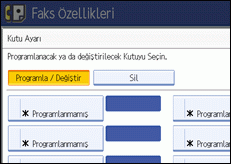
Daha önceden programlanmış bir kutuyu değiştirmek için kutuya basıp 8. adıma ilerleyin.
[Kişisel Kutu] öğesine basın.
Bir kutu adı girip [OK] tuşuna basın.
SUB Kodunu girin.
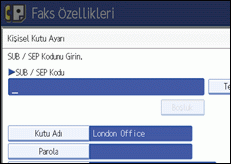
SUB Kodunu değiştirmek için [Sil] veya [Sil/Durdur] tuşuna basıp tekrar deneyin. Bir Kutu adını değiştirmek için [Kutu Adı] öğesine basıp 7. adımdan itibaren işlemi tekrarlayın.
İstediğiniz ayarları belirtin.
Bir parola veya alıcı programlamak istemiyorsanız 16. adıma ilerleyin.
[Parola] öğesine basın.
Parolayı girip [OK] tuşuna basın.
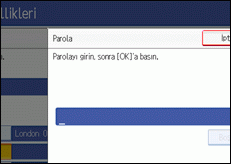
Bir hata yaparsanız [OK] tuşuna basmadan önce [Sil] veya [Sil/Durdur] tuşuna basıp tekrar deneyin.
Parolayı yeniden girin ve [OK] tuşuna basın.
Bir hata yaparsanız [OK] tuşuna basmadan önce [Sil] veya [Sil/Durdur] tuşuna basıp tekrar deneyin.
[OK] tuşuna bastıktan sonra parolayı değiştirmek için [Değiştir] öğesine basıp 11 ve 12. adımdan itibaren tekrarlayın ya da [İptal] tuşuna basıp 10. adımdan itibaren işlemi yineleyin.
[OK] seçeneğine basın.
[Alıcı] öğesine basın.
Hedef listesini kullanarak bir hedef seçin ve [OK] tuşuna basın.
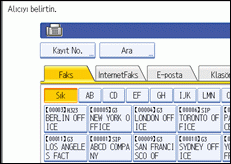
Hedefi faks numarası, e-posta adresi, İnternet Faks hedefi ve klasör hedefi arasında değiştirmek için ekranın solunda yer alan tuşa basın.
IP-Faks hedefi, faks hedef listesinde görünür.
[Güvenlik] öğesine basın.
Güvenlik işlevini belirtmiyorsanız 18. adıma ilerleyin.
Güvenlik, S/MIME kimlik doğrulama kullanmak üzere ayarlanmıştır. Güvenlik ayarlarıyla ilgili ayrıntılar için yöneticinize danışın.
Güvenlik işlevlerini seçin.
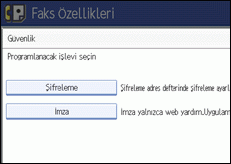
Gönderme için dokümanlara şifreleme belirlemek üzere [Şifreleme] öğesine basın. Şifreleme işlevini kullanmak için adres, Adres Defterinde kayıtlı ve şifreleme seçeneği etkinleştirilmiş olmalıdır. Şifreleme hakkında ayrıntılar için yöneticinize danışın.
Gönderilecek dokümanlara imza eklemek için [İmza] seçeneğine basın. İmza hakkında ayrıntılar için yöneticinize danışın.
[OK] seçeneğine basın.
[Çıkış] tuşuna basın.
[Kullanıcı Araçları/Sayaç] tuşuna basın.

Bir parolayı programlarken, Kutu adından önce bir işaret görüntülenir.
Faks hedefini, İnternet faks hedefini, IP-Faks hedefini, e-posta hedefini veya klasör hedefini iletim hedefi olarak ayarlayabilirsiniz.
İletim hedefi için bir e-posta hedefi veya klasör hedefi belirlediyseniz, iletimde kullanılan dosya biçimini belirleyebilirsiniz. Bkz. "Parametre Ayarları" (anahtar 21, bit 3).
Faks Başlığı dağıtılan dokümanlara yazdırılmaz.
Bir doküman dağıtılamazsa, İletişim Başarısızlık Raporu yazdırılır ve doküman Gizli Alım dokümanı olarak kaydedilir.
Kutuları programladığınız gibi düzenleyebilirsiniz. Ancak kullanılan kutular düzenlenemez.
Hedef tablosundaki bir hedef kaydedildikten sonra silinirse dağıtım yapılmaz ve iletim hedefi ayarları da silinir. Ayrıca bir dağıtım hedefi değiştiğinde doküman, değiştirilen hedefe gönderilir. Belirlenen türde bir hedef yoksa hangi hedeflerin alternatif hedef olarak kullanılacağını ayarlayabilirsiniz. Bkz. "Parametre Ayarları" (anahtar 32, bit 0).
Şifreleme ayarlarında [Tümünü Şifrele] seçeneğini seçtiğinizde [Güvenlik] öğesindeki şifreleme ayarlarından bağımsız olarak şifreli e-posta gönderilir. Şifreleme hakkında ayrıntılar için yöneticinize danışın.
Elektronik imza, Web Image Monitor öğesindeki S/MIME ayarlarına bağlı olarak aşağıdaki şekillerde sınırlandırılabilir. Elektronik imza hakkında ayrıntılar için yöneticinize danışın.
[Kişiye Özgü Ayarla] öğesi şu şekilde ayarlanmışsa:
[Güvenlik] seçeneğinde [İmza] öğesini ayarlayabilir ve her iletimde e-postaya bir elektronik imza ekleyebilirsiniz.
[İmzaları Kullanma] öğesi şu şekilde ayarlanmışsa:
[Güvenlik] öğesine bassanız bile [İmza] görünmez.
[İmzaları Kullan] öğesi şu şekilde ayarlanmışsa:
E-posta gönderdiğinizde elektronik bir imza eklenir. [Güvenlik] öğesindeki [İmza] ayarı iptal edilemez.
 |
 | Copyright (C) 2007 |

