












 Manuals
 Contingut
 Anterior
 Següent


| | | |
| |||
| |||
| | | |
| ManualsContingutAnteriorSegüent | | |
Aquest apartat explica com programar el servidor LDAP.
Premeu [Configuració del sistema].
Premeu [Eines de l'administrador].
Premeu [ Següent] dues vegades.
Premeu [Programa / Canvia / Suprimeix servidor LDAP].
Assegureu-vos que [Programa / Canvia] estigui seleccionat.
Seleccioneu el servidor LDAP que vulgueu programar o canviar.
Quan programeu el servidor, seleccioneu [*No programat].
Premeu [Canvia] a "Nom".
Introduïu el nom i, a continuació, premeu [D'acord].
Premeu [Canvia] a "Nom del servidor".
Introduïu el nom del servidor i premeu [D'acord].
Premeu [Canvia] a "Base de cerca"
Seleccioneu una carpeta de ruta per començar la cerca des de les adreces electròniques desades a la carpeta seleccionada, que són objectius de la cerca.
Introduïu la base de cerca i premeu [D'acord].
Per exemple, si l'objectiu de la cerca és el Departament de vendes de la companyia ABC, introduïu "dc=departament de vendes o=ABC". (En aquest exemple, la descripció és per a un directori actiu. "dc" fa referència a la unitat d'organització i "o" a la companyia.)
En funció de l'entorn del vostre servidor, pot ser que calgui registrar la base de cerca. Quan el registre sigui necessari, les cerques no especificades donaran com a resultat un error.
Comproveu l'entorn del vostre servidor i introduïu-hi les especificacions necessàries.
Premeu [Canvia] a "Número de port".
Especifiqueu el número de port per establir la comunicació amb el servidor LDAP. Cal que el port sigui compatible amb el vostre entorn.
Indiqueu el número de port amb les tecles numèriques i, tot seguit, premeu la tecla [ ].
].
Quan a SSL hi ha marcat [Actiu], el número de port passa automàticament a "636".
Premeu [Actiu] a "Utilitzeu connexió segura (SSL)".
Utilitzeu SSL per comunicar-vos amb el servidor LDAP.
Per utilitzar SSL, el servidor LDAP ha de ser compatible amb SSL.
Quan a SSL hi ha marcat [Actiu], el número de port passa automàticament a "636".
Cal que el paràmetre SSL estigui activat en aquesta màquina. Per obtenir més informació, poseu-vos en contacte amb el vostre administrador de xarxes.
Premeu [Següent].
Seleccioneu el mètode d'autenticació.
Per efectuar una petició de cerca al servidor LDAP, utilitzeu el compte de l'administrador per a l'autenticació.
Els paràmetres d'autenticació han de respectar els paràmetres d'autenticació del vostre servidor. Comproveu els paràmetres del vostre servidor abans de configurar aquesta màquina.
[Autenticació Digest] només està disponible amb la versió 3.0 del servidor LDAP.
Si seleccioneu [Autenticació text sense xifrar], s'envia una contrasenya al servidor LDAP sense cap procés de xifratge.
Si seleccioneu [Autenticació Digest], s'envia una contrasenya a través d'un procés de xifratge, la qual cosa evita que es revelin les contrasenyes quan es transmeten al servidor LDAP.
Si seleccioneu [Autenticació Kerberos], s'envia una contrasenya a través d'un procés de xifratge, la qual cosa evita que es revelin les contrasenyes quan es transmeten al servidor KDC, on es duu a terme l'autenticació.
Si seleccioneu [Inactiu], aneu al pas 23.
Si seleccioneu [Autenticació Digest] o [Autenticació text sense xifrar], seguiu els passos del 18 al 21 i aleshores passeu al 23.
Si seleccioneu [Autenticació Kerberos], seguiu els passos del 18 al 22 i aleshores passeu al 23.
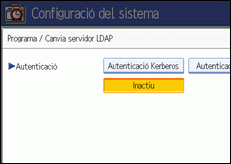
Premeu [Canvia] a "Nom d'usuari".
Si heu seleccionat [Autenticació Kerberos], [Autenticació Digest] o [Autenticació text sense xifrar] a la configuració de l'autenticació, utilitzeu el nom i la contrasenya del compte de l'administrador. En canvi, no cal que introduïu el nom i la contrasenya del compte de l'administrador quan utilitzeu l'autenticació per a cada persona o cada cerca.
Introduïu el nom d'usuari i, a continuació, premeu [D'acord].
Els procediments de definició del nom d'usuari varien en funció de l'entorn del servidor. Esbrineu quin és l'entorn del vostre servidor abans de configurar-lo.
Exemple: Nom de domini\Nom d'usuari, Nom d'usuari@Nom de domini, CN=Nom, OU=Nom de departament, DC=Nom del servidor
Premeu [Canvia] a "Contrasenya"
Introduïu la contrasenya i, a continuació, premeu [D'acord].
El nom d'usuari i la contrasenya són necessaris per a l'autenticació de l'administrador per accedir al servidor LDAP.
Podeu accedir al servidor LDAP amb un nom d'usuari i una contrasenya registrats a la Llibreta d'adreces.
Si seleccioneu [Autenticació Digest] o [Autenticació text sense xifrar], aneu al pas 23.
Seleccioneu el realm.
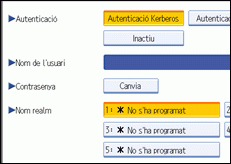
Premeu [Prova connexió].
Accediu al servidor LDAP per comprovar que s'hagi establert la connexió correcta. Comproveu que l'autenticació funcioni d'acord amb els paràmetres d'autenticació.
Premeu [Surt].
Si la prova de connexió no funciona, comproveu la configuració i torneu-ho a provar.
Aquesta funció no verifica les condicions de cerca ni la base de cerques.
Premeu [Següent].
Premeu [Canvia] als ítems que vulgueu fer servir com a criteris de cerca d'entre les opcions següents: "Nom", "Adreça de correu electrònic", "Número de fax", "Nom de la companyia" i "Nom departament".
Podeu introduir un atribut com qualsevol paraula clau de cerca. Aleshores, amb l'atribut introduït, la funció fa una cerca a la Llibreta d'adreces del servidor LDAP.
Introduïu l'atribut que vulgueu utilitzar per cercar adreces de correu electrònic i, tot seguit, premeu [D'acord].
El valor d'atribut pot variar en funció de l'entorn del servidor. Assegureu-vos que el valor és compatible amb l'entorn del vostre servidor abans d'aplicar-lo.
Podeu deixar ítems en blanc, però no podeu deixar els atributs en blanc quan cerqueu adreces electròniques de la Llibreta d'adreces del servidor LDAP.
Premeu [Següent].
Premeu [Canvia] a "Atribut".
Introduïu l'atribut que vulgueu utilitzar per cercar adreces de correu electrònic i, tot seguit, premeu [D'acord].
El valor d'atribut pot variar en funció de l'entorn del servidor. Assegureu-vos que l'atribut és compatible amb l'entorn del vostre servidor abans d'aplicar-lo.
Premeu [Canvia] a "Visualització de tecles".
Introduïu la visualització de tecles i premeu [D'acord].
La "visualització de tecles" desada apareix com a paraula clau per a la cerca d'LDAP.
Sense registre de visualització de tecles
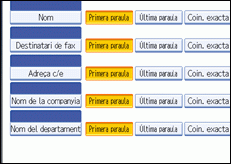
Amb registre de visualització de tecles
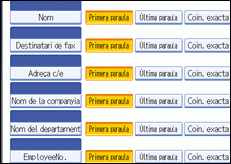
La tecla només apareix a la pantalla de cerca si hi ha registrats "Atribut" i "Visualització de tecles". Per tant, heu de recordar-vos de registrar tots dos paràmetres si voleu fer servir la cerca opcional.
Premeu [D'acord].
Premeu [Surt].
Premeu la tecla [Eines d'usuari/Comptador].
 |
 | Copyright (C) 2007 |

