




Programació/canvi de bústies de transferència
Aquest apartat explica com configurar una bústia de transferència.
Aquesta funció converteix la màquina en una estació de transmissió de faxos. Es reben els documents enviats amb un codi SUB que coincideixi amb el codi SUB programat com a bústia de transferència i llavors es transmeten a un receptor programat.
Com que es poden enviar documents a destinataris múltiples en una sola petició de transferència, podeu estalviar en els càrrecs de trucada quan envieu a destinataris llunyans.
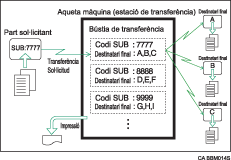
Comuniqueu a la part sol·licitant del codi SUB assignat a la bústia de transferència. Demaneu-los que, quan vulguin transferir un document amb la vostra màquina, enviïn el document amb la transmissió de codi SUB i que especifiquin aquest codi SUB. Si també heu programat una contrasenya, heu de notificar-la a la persona interessada i demanar-li que la introdueixi com a codi SID.
Podeu desar els ítems següents:
Nom de la bústia (necessari)
Longitud màxima de 20 caràcters.
Codi SUB (necessari)
Amb una llargada de fins a 20 caràcters i format per dígits del 0 al 9, "#", "*" i espais (el primer caràcter no pot ser un espai).
Receptor final (necessari)
Podeu registrar cinc receptors finals (destinataris als quals es reenvien documents) per a cada bústia. Aquests receptors poden ser destinataris únics o de grup i han d'estar programats a la llista de destinataris.
Contrasenya (opcional)
Amb una llargada de fins a 20 caràcters i format per dígits del 0 al 9, "#", "*" i espais (el primer caràcter no pot ser un espai).
Quan programeu una contrasenya, apareix una marca davant del nom de la bústia.
 Premeu [Característiques de fax].
 Premeu [Paràmetres generals].
 Premeu [Configuració bústia].
 Assegureu-vos que [Programa / Canvia] estigui seleccionat.
 Seleccioneu la bústia que vulgueu programar.
Quan programeu una nova bústia, premeu [No programat].
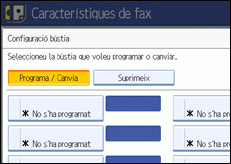
Per canviar una bústia que ja hagueu programat, premeu-la i aneu al pas 8.
 Premeu [Bústia transferència].
 Introduïu un nom per a la bústia i premeu [D'acord].
 Introduïu un Codi SUB.
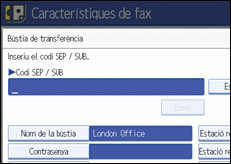
Per canviar el codi SUB, premeu [Esborra] o bé la tecla [Esborra/Atura't] i, a continuació, torneu-ho a intentar. Per modificar el nom de la bústia, premeu [Nom de la bústia] i repetiu el procediment indicat des del pas 7.
 Per programar receptors finals, seleccioneu una estació receptora.
Podeu desar cinc estacions receptores.
 Especifiqueu els receptors finals mitjançant les tecles de Destinatari i, a continuació, premeu [D'acord].
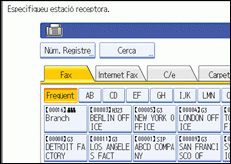
Premeu la tecla de l'esquerra de la pantalla per navegar per les opcions de destinatari següents: número de fax, adreça de correu electrònic, destinatari d'Internet Fax i carpeta.
El destinatari d'IP-Fax apareix a la llista de destinataris de fax.
També podeu registrar una estació de recepció com a destinatari de grup. En aquest cas, podeu especificar un màxim de 500 persones per a cada grup incloent-hi els receptors finals 1 - 5.
 Per programar una contrasenya, premeu [Contrasenya].
Si no voleu programar cap contrasenya, aneu al pas 14.
 Introduïu una contrasenya i, tot seguit, premeu [D'acord].
Si us equivoqueu, premeu [Esborra] o bé la tecla [Esborra/Atura't] abans de prémer [D'acord] i, a continuació, torneu-ho a intentar.
 Torneu a introduir la contrasenya i premeu [D'acord].
Si us equivoqueu, premeu [Esborra] o bé la tecla [Esborra/Atura't] abans de prémer [D'acord] i, a continuació, torneu-ho a intentar.
Per canviar la contrasenya després de prémer [D'acord], premeu [Canvia] i repetiu els passos 12 i 13 o bé premeu [Cancel·la] i repetiu el procés des del pas 11.
 Premeu [Seguretat].
Si no voleu utilitzar la funció de seguretat, aneu al pas 17.
L'opció de seguretat per defecte és l'autenticació S/MIME. Per obtenir més informació sobre els paràmetres de seguretat, poseu-vos en contacte amb el vostre administrador.
 Seleccioneu les funcions de seguretat.

Per aplicar el xifratge als documents que es transferiran a l'estació de recepció, premeu [Xifratge]. Si voleu fer servir aquesta funció, l'adreça ha d'estar desada a la Llibreta d'adreces i tenir l'opció de xifratge habilitada. Per obtenir més informació sobre el xifratge, poseu-vos en contacte amb el vostre administrador.
Per adjuntar una firma als documents que es transferiran a l'estació de recepció, premeu [Firma]. Per obtenir més informació sobre la firma, poseu-vos en contacte amb el vostre administrador.
 Premeu [D'acord].
 Premeu [D'acord].
 Premeu [Surt].
 Premeu la tecla [Eines d'usuari/Comptador].

No s'envien informes de resultat de la transferència al remitent després que els documents hagin estat transferits.
Podeu establir el destinatari del fax, el destinatari d'Internet fax, el destinatari d'IP-Fax, el destinatari de correu electrònic i el destinatari de carpeta com a estació de recepció.
Si heu escollit el destinatari de correu electrònic o el destinatari de carpeta com a destinataris de la transmissió, podeu definir el format dels fitxers que es transferiran a l'estació de recepció. Consulteu "Configuració de paràmetres" (switch 21, bit 3).
Els documents se suprimeixen un cop s'han transmès.
Quan aquesta funció està activada, la màquina imprimeix els documents rebuts que transfereix i un informe de resultat de la transferència un cop la transferència ha finalitzat. Si no voleu que s'imprimeixi, poseu-vos en contacte amb el representant d'atenció al client.
Podeu editar les bústies de la mateixa manera que les programeu.
L'eliminació d'un destinatari especificat com a destinatari de recepció mitjançant la llista de destinataris provocarà també la supressió de la configuració del destinatari de recepció, de manera que caldrà tornar-la a registrar. D'altra banda, quan es canvia un destinatari, s'envia un document al nou destinatari. Si no hi ha cap destinatari del tipus indicat, podeu definir-ne un com a destinatari alternatiu. Consulteu "Configuració de paràmetres" (switch 32, bit 0).
Si seleccioneu [Xifrar tot] als paràmetres de xifratge, els correus electrònics s'enviaran xifrats independentment dels paràmetres de xifratge definits a [Seguretat]. Per obtenir més informació sobre el xifratge, poseu-vos en contacte amb el vostre administrador.
La firma electrònica té les limitacions que s'enumeren tot seguit, en funció dels paràmetres S/MIME de Web Image Monitor. Si voleu més informació sobre la firma electrònica, poseu-vos en contacte amb el vostre administrador.
Si hi ha seleccionada l'opció [Ajustar individualment]:
Podeu seleccionar [Firma] a [Seguretat] i adjuntar una firma electrònica als correus electrònics de totes les transmissions.
Si hi ha seleccionada l'opció [No utilitzar signatures]:
Encara que premeu [Seguretat], no apareixerà [Firma].
Si hi ha seleccionada l'opció [Utilitzar signatures]:
S'adjunta una signatura electrònica sempre que envieu un correu electrònic. No es pot cancel·lar el paràmetre [Firma] a[Seguretat].


