




Canvi a un format que no es detecta automàticament
Si carregueu un format de paper que no se selecciona automàticament, haureu d'especificar el format del paper al panell de control. En aquest apartat es descriu com col·locar aquest paper.
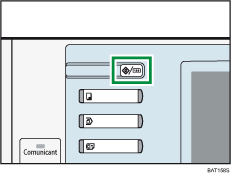
 Premeu la tecla [Eines d'usuari / Comptador].
 Premeu [Configuració del sistema].
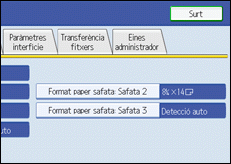
 Premeu la pestanya [Paràm. paper safata].
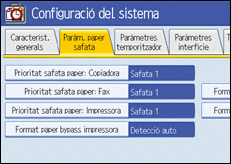
 Seleccioneu la safata la configuració del paper de la qual voleu canviar.
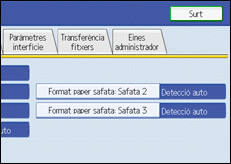
Premeu [Format paper safata: Safata 2] o [Format paper safata: Safata 3].
 Seleccioneu el format del paper introduït i la direcció d'introducció i, a continuació, premeu [D'acord].
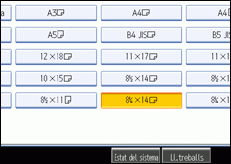
Apareix el format del paper introduït i la direcció d'introducció que heu especificat.
 Premeu la tecla [Eines d'usuari / Comptador].
Apareix la pantalla inicial.

Perquè es pugui seleccionar "Format pers.", poseu-vos en contacte amb el representant del servei tècnic.
Per obtenir informació sobre els formats del paper seleccionats automàticament, vegeu Sobre la màquina.
Si voleu imprimir en paper que se selecciona automàticament després d'imprimir en un format de paper que no se selecciona automàticament, heu de tornar a establir el paràmetre en Detecció automàtica. Torneu a carregar el paper i seleccioneu Detecció automàtica” al pas 5. El paràmetre tornarà a Detecció automàtica.

