




Informació addicional
Descriu les especificacions detallades de les respectives funcions.
Mode lots
No podeu canviar entre originals d'1 cara i de 2 cares durant el procés de còpia.
Formats diferents
Com que pot passar que els originals petits no s'alineïn correctament amb la guia d'originals, la imatge de còpia pot sortir inclinada.
La velocitat de còpia i la d'escaneig es reduiran.
El rang dels gramatge dels originals en el mode Formats diferents és de 52 - 81,4 g/m2 (13,8 - 22,0 lliures).
Quan feu servir aquesta funció amb el mode d'1 cara
 2 cares, assegureu-vos sempre que els originals de cada mida tinguin números parells. Si el número d'originals és imparell, inseriu fulls en blanc per tal d'ajustar el total.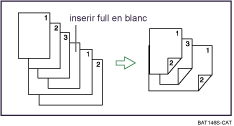
Còpia cara amunt
Les còpies es lliuren cara avall (en el mateix ordre que l'original) si es configura Paper Fi, Paper Normal 1, Paper Normal 2, Gruix Mig o Paper Gruixut 1.
Les còpies es lliuren cara amunt (en ordre invers de l'original) si es configura Paper Gruixut 2 o Paper Gruixut 3.
El paper de pestanya es lliura cara avall sense importar el seu gramatge.
Còpia de Safata Bypass
Els formats següents de paper es poden seleccionar com a formats estàndards:
A3
 , B4 JIS, A4
 , B5 JIS, A5, B6 JIS, A6, 100 × 148 mm
11 × 17
, 81/2 × 14, 81/2 × 13, 81/2 × 11, 81/4 × 14, 81/4 × 13, 8 × 13, 8 × 101/2, 8 × 10, 71/4 × 101/2, 51/2 × 81/2, 11 × 15, 11 × 14, 10 × 15, 10 × 14, 12 × 18
Predefinir Reduir/Ampliar
Permet seleccionar una de les 12 escales ajustades prèviament (5 escales d'ampliació, 7 escales de reducció).
A continuació es mostra la relació entre l'original i les mides de paper als respectius factors d'escala.
Versió del sistema mètric decimal
400% (escala d'àrea 16 vegades): -
200% (Àrea d'escala 4 vegades): A5
A3141% (Àrea d'escala 2 vegades): A4
A3, A5 A4122%: A4
B4 JIS, 8 × 13 A3115%: B4 JIS
A393%: -
82%: B4 JIS
A4, 8 × 13 A475%: B4 JIS
8 × 1371% (Àrea d'escala 1/2 vegades): A3
A4, A4 A565%: A3
8 × 1350% (Àrea d'escala 1/4 vegades): A3
A5, 8 × 13 A525%: -
Versió en polzades
400% (escala d'àrea 16 vegades): -
200% (Àrea d'escala 4 vegades): 51/2 × 81/2
11 × 17155% (Àrea d'escala 2 vegades): 51/2 × 81/2
81/2 × 14129%: 81/2 × 11
11 × 17121%: 81/2 × 14
11 × 1793%: -
85%: 81/2 × 13
81/2 × 1178%: 81/2 × 14
81/2 × 1173%: 11 × 15
81/2 × 1165%: 11 × 17
81/2 × 1150% (Àrea d'escala 1/4 vegades): 11 × 17
51/2 × 81/225%: -
Podeu seleccionar una escala sense importar la mida d'un original o el paper de còpia. Amb algunes escales, podrien no copiar-se parts de la imatge o els marges podrien aparèixer a les còpies.
Zoom
Les escales de reproducció que podeu especificar van del 25 al 400%.
Podeu seleccionar una escala sense importar la mida d'un original o el paper de còpia. Amb algunes escales, podrien no copiar-se parts de la imatge o els marges podrien aparèixer a les còpies.
Reducció/Ampliació automàtica
La màquina selecciona les escales de reproducció entre 25-400%.
Dúplex
Podeu fer servir el paper de còpia següent amb aquesta funció:
A3
, B4 JIS, A4, B5 JIS, A511 × 17
, 81/2 × 14, 81/2 × 13, 81/2 × 11, 81/4 × 14, 81/4 × 13, 8 × 13, 71/4 × 101/2, 51/2 × 81/2, 8K, 16K, 12 × 18, 11 × 15, 11 × 14, 10 × 15No podeu fer servir el paper de còpia següent amb aquesta funció:
Paper més petit que A5, 51/2 × 81/2
Paper translúcid
Paper d'etiquetes (etiquetes adhesives)
Transparències OHP
Paper més gruixut que 163 g/m2 (43 lb.).
Paper més fi de 64 g/m2, 17 lb.
Targetes
Quan es col·loca un nombre senar d'originals a l'ADF, el revers de la darrera pàgina del paper de còpia es deixa en blanc.
Durant la còpia, la imatge es desplaça per deixar espai per al marge d'enquadernació.
Combinació
En aquest mode, la màquina selecciona l'escala de reproducció automàticament. L'escala de reproducció depèn de les mides del paper de còpia i el número d'originals.
Les escales de reproducció que la màquina pot seleccionar es troben entre el 25-400%.
Si l'escala calculada està per sota de l'escala mínima, s'ajusta automàticament perquè estigui dintre de l'interval disponible. Però, amb algunes escales, poden no copiar-se parts de la imatge.
No podeu utilitzar paper de format personalitzat.
Si l'orientació dels originals és diferent de la del paper de còpia, la màquina gira automàticament la imatge 90° per fer les còpies adequadament.
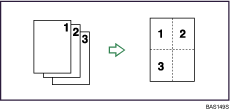
Si el nombre d'originals col·locats és inferior al nombre especificat per a la combinació, el segment de la darrera pàgina es deixarà en blanc tal com es mostra a continuació.
Classificar, Class amb gir
Els formats i orientacions que es poden utilitzar a la funció Classificació amb gir són A4
, B5 JIS, A5, 81/2 × 11, 71/4 × 101/2, 51/2 × 81/2, i 16K.El número de còpies que es poden col·locar a la safata és el següent. Quan el número de còpies sobrepassa la capacitat, retireu les còpies de la safata. (gramatge: 80 g/m2, 20 lb.)
Safata de còpia
A4 més gran (81/2 × 11 o més gran), B4 JIS o més petit (81/2 × 14 o més petit): 500 fulls
A3 (11 × 17), B5 JIS o més petit (81/2 × 51/2 o més petit): 250 fulls
Finisher SR4010/Finisher SR4020 (Safata superior)
A4, 81/2 × 11 o més petit: 250 fulls
B4 JIS, 81/2 × 14 o més gran: 50 fulls
Finisher SR4010 (Safata de desplaçament)
A4
, 81/2 × 11: 3000 fullsA3
, B4 JIS, A4, B5 JIS, 11 × 17, 81/2 × 14, 81/2 × 11, 12 × 18: 1500 fullsA5
: 500 fullsA5
, B6 JIS, A6, 51/2 × 81/2: 100 fullsFinisher SR4020 (Safata de desplaçament)
A4
, 81/2 × 11: 2000 fullsA3
, B4 JIS, A4, B5 JIS, 11 × 17, 81/2 × 14, 81/2 × 11, 12 × 18: 1000 fullsA5
: 500 fullsA5
, B6 JIS, A6, 51/2 × 81/2: 100 fullsFinisher SR5000 (safata superior)
A4, 81/2 × 11 o més petits: 500 fulls
B4 JIS, 81/2 × 14 o més grans: 250 fulls
Finisher SR5000 (safata de classificació)
A4
, B5 JIS, 81/2 × 11: 3000 fullsA3
, B4 JIS, A4, B5 JIS, 11 × 17, 81/2 × 14, 81/2 × 11: 1500 fulls12 × 18
: 1000 fullsA5
, 51/2 × 81/2: 500 fullsA5
, 51/2 × 81/2: 100 fulls
Quan utilitzeu les funcions de classificació amb gir i de grapar, la capacitat pot reduir-se.
Apilar
Les mides i orientacions del paper que es poden utilitzar amb Desplaçar pila són les següents:
A3
, B4 JIS, A4, B5 JIS, A511 × 17
, 81/2 × 14, 81/2 × 13, 81/2 × 11, 81/4 × 14, 81/4 × 13, 8 × 13, 71/4 × 101/2, 51/2 × 81/2, 8K, 16K, 12 × 18, 11 × 15, 11 × 14, 10 × 15
Apilar
El tipus de paper següent no es pot grapar:
Targeta
Paper translúcid
Transparències OHP
Paper d'etiquetes (etiquetes adhesives)
Paper ondulat
Paper poc rígid
Paper de formats diferents
Podeu especificar com ha de respondre la màquina quan la memòria s'omple durant el procés de còpia o si el número de còpies sobrepassa la capacitat de grapa:
Divideix les còpies en número de fulls que es pugui grapar
Cancel·la la tasca de grapat
Per especificar Esquerra 2, Superior 2 o Inclinat junt amb 2 originals o 8 originals combinats d'1 cara, o 4 originals o 16 originals combinats de 2 cares: especifiqueu paper
per a l'orientació dels originals i especifiqueu paper per a l'orientació dels originals.Per especificar Esquerra 2, Superior 2 o Inclinada junt amb Còpies dobles: especifiqueu paper
per a l'orientació dels originals i especifiqueu paper per a l'orientació dels originals.Fins i tot si col·loca originals amb un format diferent a l'ADF, el format adient de paper de còpia es pot seleccionar i grapar automàticament fent ús del mode de formats diferents i la funció Selecció de paper auto. Abans, carregui el paper que vol utilitzar a les safates de paper. Els formats de paper que es poden grapar quan s'utilitza el mode de formats diferents són els següents:
A3
i A4B4 JIS
i B5 JIS11 × 17
i 81/2 × 11
Les mides de paper i l'orientació que es poden utilitzar amb la funció Grapar i les capacitats de grapa són les següents: (gramatge: 80 g/m2, 20 lb.)
Finisher SR4010
B4 JIS, 81/2 × 14 o més gran: 30 fulls
A4, 81/2 × 11 o més petit: 50 fulls
Amb el mode de Formats diferents: 30 fulls
Finisher SR4020
B4 JIS, 81/2 × 14 o més gran: 30 fulls
A4, 81/2 × 11 o més petit: 50 fulls
Amb el mode de Formats diferents: 30 fulls
Quan es grapa al centre (12 × 18
, A3, B4 JIS, A4, B5 JIS, 11 × 17, 81/2 × 14, 81/2 × 11): 15 fullsFinisher SR5000
A3
, B4 JIS, 11 × 17, 81/2 × 14: 50 fullsA4
, B5 JIS, 81/2 × 11: 100 fullsAmb el mode de Formats diferents: 50 fulls
Quan es grapa B4 JIS
, 81/2 × 14 o mides de paper més grans, assegureu-vos d'extreure la placa de suport del paper de la safata del finisher.Quan el número de còpies és superior a la capacitat de la safata, el procediment de còpia s'atura. En aquest cas, retireu les còpies de la safata de desplaçament i repreneu el procediment de còpia. La capacitat de la safata per a fulls grapats és la següent: (gramatge: 80 g/m2, 20 lb.)
Finisher SR4010
A4
, 81/2 × 11: Enquadernació de 20 a 50 fulls...150 a 60 còpies, enquadernació de 2 a 19 fulls..150 còpiesA4
, B5 JIS, 81/2 × 11: Enquadernació de 15 a 50 fulls...100 a 30 còpies, enquadernació de 2 a 14 fulls...100 còpiesA3
, B4 JIS, 11 × 17, 81/2 × 14, 12 × 18: enquadernació de 15 a 30 fulls...100 a 33 còpies, enquadernació de 2 a 15 fulls...100 còpiesEn el mode de formats diferents: enquadernació de 2 a 30 fulls....50 còpies
Finisher SR4020
A4
, 81/2 × 11: Enquadernació de 13 a 50 fulls...150 a 40 còpies, enquadernació de 2 a 12 fulls...150 còpiesA4
, B5 JIS, 81/2 × 11: Enquadernació de 10 a 50 fulls..100 a 20 còpies, enquadernació de 2 a 9 fulls...100 còpiesA3
, B4 JIS, 11 × 17, 81/2 × 14, 12 × 18: Enquadernació de 10 a 30 fulls...100 a 33 còpies, enquadernació de 2 a 9 fulls...100 còpiesQuan s'utilitzi el mode de formats combinats: enquadernació de 2 a 30 fulls...50 còpies
Quan es grapi al centre (12 × 18
, A3, B4 JIS, A4, B5 JIS, 11 × 17, 81/2 × 14, 81/2 × 11): Enquadernació de 11 a 15 fulls...10 còpies, enquadernació de 6 a 10 fulls...15 còpies, enquadernació de 2 a 5 fulls...30 còpiesFinisher SR5000
A4
, B5 JIS, 81/2 × 11: Enquadernació de 10 a 100 fulls...200 a 30 còpies, enquadernació de 2 a 9 fulls...150 còpiesA3
, B4 JIS, 11 × 17, 81/2 × 14: Enquadernació de 10 a 50 fulls..150 a 30 còpies, enquadernació de 2 a 9 fulls...150 còpiesEn el mode de formats diferents: enquadernació de 2 a 50 fulls...30 còpies
No podeu canviar les posicions de la grapa durant la còpia.
Quan es gira la imatge original, canvia l'orientació de la grapa en 90°.
La mida màxima d'original que es pot girar és la següent: versió mètrica: A4, versió en polzades: 81/2 × 11
Quan es faci servir Inclinada, Esquerra 2 o Superior 2 amb les funcions de Combinació, Còpies dobles o Reduir / Ampliar automàticament, “apareixerà un espai buit. Verificar orientació.” apareixerà un missatge segons l'orientació dels originals i del paper que heu col·locat. En aquest cas, canvieu l'orientació del paper.
Quan seleccioneu Superior o Inferior i no hi hagi carregat un paper amb la mateixa orientació que l'original, la imatge es gira i se selecciona el paper amb la mateixa mida i una altra orientació.
Quan se selecciona Esquerra 2 o Superior 2, les següents configuracions són útils per girar les imatges adequadament:
Reduir / Ampliar automàticament o Seleccionar paper automàticament
Canvia Desplaçament automàtic de safata per Amb gir d'imatge a les Eines d'usuari.
Si seleccioneu Centre amb el finisher SR4020 (opcional), la màquina grapa i plega el paper al centre i després l'entrega plegat.
Si seleccioneu Centre per la funció Fullet o Revista, la màquina grapa el paper i el plega com un llibre, i després l'entrega plegat.
Perforar
No podeu perforar en paper gruixut més pesat que 157 g/m2 (41,7 lb.).
Quan feu servir Perforar i Combinació, Còpies dobles o Reduir / Ampliar automàticament, apareixerà el missatge “Part buida. Verificar l'orientació.” pot aparèixer a causa de l'orientació de l'original i la còpia de paper. Si això passa, canvieu l'orientació de la còpia de paper.
Com que els forats de perforació es fan a cada còpia, les posicions d'aquests forats varien lleugerament.
Els formats de paper perforable són els següents:
Finisher SR4010/Finisher SR4020
Tipus 2 i 4 forats (2 forats)
: d'A3 a A5, 11 × 17 a 51/2 × 81/2: d'A4 a A5, 81/2 × 11, 51/2 × 81/2Tipus de 2 i 4 forats (4 forats)
: A3, B4 JIS, 11 × 17: A4, B5 JIS, 81/2 × 11Tipus 2 i 3 forats (2 forats)
: d'A3 a A5, 11 × 17 a 51/2 × 81/2: d'A4 a A5, 81/2 × 11, 51/2 × 81/2Tipus 2 i 3 forats (3 forats)
: A3, B4 JIS, 11 × 17: A4, B5 JIS, 81/2 × 11Tipus de 4 forats
: d'A3 a A5, 11 × 17 a 51/2 × 81/2: d'A4 a A5, 81/2 × 11, 51/2 × 81/2
Finisher SR5000
Tipus 2 i 4 forats (2 forats)
: A3 a A6, 11 × 17 a 51/2 × 81/2: d'A4 a A5, 81/2 × 11, 51/2 × 81/2Tipus de 2 i 4 forats (4 forats)
: A3, B4 JIS, 11 × 17: A4, B5 JIS, 81/2 × 11Tipus 2 i 3 forats (2 forats)
: A3 a A6, 11 × 17 a 51/2 × 81/2: d'A4 a A5, 81/2 × 11, 51/2 × 81/2Tipus 2 i 3 forats (3 forats)
: A3, B4 JIS, 11 × 17: A4, B5 JIS, 81/2 × 11Tipus de 4 forats
: A3 to B6 JIS, 11 × 17 to 51/2 × 81/2: d'A4 a A5, 81/2 × 11, 51/2 × 81/2
Plec en Z
No podeu fer servir el paper de còpia següent amb aquesta funció:
Paper translúcid
Capçalera
Paper gruixut
Paper fi
Paper de pestanya
Transparències OHP
Paper d'etiquetes (etiquetes adhesives)
Targetes
El paper alimentat des del interposador no es pot plegar en Z.
Els formats de paper que es poden plegar en Z són els següents:
Finisher SR4020/Finisher SR5000
A3
, B4 JIS, A4, 11 × 17, 81/2 × 14, 81/2 × 11, 12 × 18
El número de còpies plegades en Z que es poden apilar a las safates finisher és el següent (gramatge: 80 g/m2, 20 lb.). Quan el número de còpies excedeixi la capacitat, extreure-les de les safates.
Finisher SR4020 (safata superior, safata de desplaçament)
B4 JIS
, 81/2 × 14 o més gran: 30 fullsA4
, 81/2 × 11 o més petit: 20 fullsFinisher SR5000 (safata superior, safata de desplaçament): 30 fulls
Segons els paràmetres de plec en Z, potser no podreu fer servir la funció de Classificació amb gir.
Fins i tot si col·loqueu originals de diferent formats a l'ADF, el format idoni del paper de còpia es pot seleccionar automàticament i plegar en Z utilitzant el mode formats diferents i la funció de Selecció de paper auto. Abans, carregueu el paper que voleu utilitzar a les safates de paper. Les mides de paper que es poden plegar en Z quan s'utilitza el mode Formats diferents són els següents (el paper amb la mida més gran es plega en z):
A3
i A4A4
i A5B4 JIS
i B5 JIS11 × 17
i 81/2 × 1181/2 × 11
i 51/2 ×81/2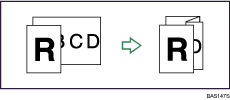
Els formats de paper que es poden grapar després de ser plegades en Z són A3
, B4 JIS, i 11 × 17.El número de còpies plegades en Z que es poden grapar són els següents (gramatge: 80 g/m2, 20 lb.)
Finisher SR4020
5 fulls plegats en Z, 4 fulls plegats en Z i 0 a 10 fulls no plegats, 3 fulls plegats en Z i 0 a 20 fulls sense plegar, 2 fulls plegats en Z i 0 a 30 fulls sense plegar, 1 full plegat en Z i 0 a 40 fulls sense plegar.
Finisher SR5000
10 fulls plegats en Z, 9 fulls plegats en Z i 0 a 10 fulls no plegats, 8 fulls plegats en Z i 0 a 20 fulls no plegats, 7 fulls plegats en Z i 0 a 30 fullts no plegats, 6 fulls plegats en Z i 0 a 40 fulls sense plegar, 5 fulls plegats en Z i 0 a 40 fulls sense plegar, 4 fulls plegats en Z i 0 a 60 fulls sense plegar, 3 fulls plegats en Z i 0 a 70 fulls sense plegar, 2 fulls plegats en Z i 0 a 80 fulls sense plegar, 1 full plegat en Z i 0 a 90 fulls sense plegar.
Quan utilitzeu aquesta funció amb els modes d'1 cara
2 cares i formats diferents, assegureu-vos sempre que els originals de cada format estan en números parells. Si teniu un número imparell d'originals, inseriu pàgines en blanc per ajustar el total.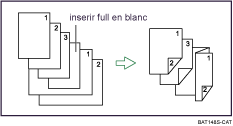
Segons els paràmetres de plec en Z, potser no podreu fer servir la funció de Classificació amb gir.
Fins i tot si heu seleccionat Cara amunt pel Mètode de cara d'expulsió de còpia en el Mode de cristall en eines d'usuari, les còpies es lliuraran cara avall.
No podeu configurar perforar amb plec en Z.
Ampliació de format
Si l'escala calculada està per sobre de l'escala màxima o per sota de la mínima, s'ajusta automàticament perquè estigui dintre de l'interval disponible. Però, amb algunes escales, podrien no copiar-se parts de la imatge o els marges podrien aparèixer a les còpies.
La màquina selecciona les escales de reproducció entre 25-400%.
Magnificació direccional de mida
Les escales de reproducció que podeu especificar van del 25 al 400%.
Quan introduïu un percentatge d'escala, podeu especificar qualsevol valor que estigui dintre de l'interval permès, no cal tenir en compte la mida de paper de l'original o de la còpia. Tanmateix, segons les configuracions i altres condicions, podria no copiar-se part de la imatge o podrien aparèixer els marges a les còpies.
Quan introduïu una mida en mm (polzada), si l'escala calculada està per sobre de l'escala màxima o per sota de la mínima, s'ajusta automàticament perquè estigui dintre de l'interval disponible. Però, amb algunes escales, podrien no copiar-se parts de la imatge o els marges podrien aparèixer a les còpies.
Numeració de fons
En alguns casos, sembla que els números se superposin a la imatge copiada.
Predefinir segell
Depenent del format de paper, si canvieu la mida del segell, podria ser que algunes parts del segell no s'imprimissin.
Segell de data
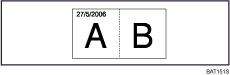
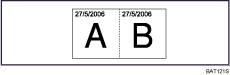
Quan s'usa el Segell de data amb les funcions Combinació, Revista o Fullet, el segell de data queda imprès de la manera següent:
Amb la funció Combina
Amb la funció Revista o Fullet
Numeració de pàgina
Quan s'usa la Numeració de pàgina amb les funcions Combinació, Revista o Fullet, la Numeració de pàgina queda impresa de la manera següent:
Per Original se selecciona a Numeració de pàgina a Combinació:
Amb 1 cara/2 cares utilitzant la funció Combina
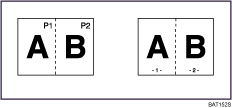
Amb la funció Revista o Fullet
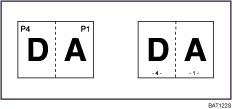
Per Còpia se selecciona a Numeració de pàgina a Combinació:
Amb 1 cara/2 cares utilitzant la funció Combina

Si combineu aquesta funció amb la Dúplex (Superior a superior) i seleccioneu [P1,P2...] o [1/5,2/5...], s'imprimiran els números de pàgina a la part posterior de la manera següent:
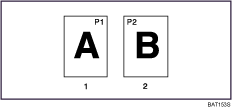
Anvers
Revers
Text de segell
Depenent de la posició del segell, podria ser que algunes parts del segell no es copiessin.
Ajust de marge
Si ajusteu un marge d'enquadernació massa ample, pot ser que part de la imatge no es copiï.
Quan feu còpies en el mode Combina, el marge d'enquadernació s'afegeix a les còpies després que s'acabi la combinació.
Suprimir
L'amplada del marge esborrat varia segons l'escala de reproducció.
Repetir imatge
Depenent del format de paper, l'escala i l'orientació, pot ser que algunes parts d'imatges repetides no es copiïn.
Centrar
Encara que l'original s'hagi fixat amb una orientació diferent de la del paper carregat, la màquina no girarà la imatge 90° (Girar còpia).
Fullet/Revista
La màquina fixa l'escala de reproducció automàticament per tal d'ajustar-se al format del paper i copia els originals junts al paper.
Les escales de reproducció que la màquina pot seleccionar es troben entre el 25-400%.
Si l'escala calculada està per sota de l'escala mínima, s'ajusta automàticament perquè estigui dintre de l'interval disponible. Però, amb algunes escales, poden no copiar-se parts de la imatge.
Si l'orientació dels originals és diferent de la del paper de còpia, la màquina gira automàticament la imatge 90° per fer les còpies adequadament.
No podeu fer còpies amb originals amb un format i una orientació diferents.
Si el nombre d'originals escanejat és inferior a un múltiple de 4, l'última pàgina es deixarà en blanc.
En el mode Revista, la còpia podria trigar una mica després d'escanejar els originals.
Quan el finisher SR4020 opcional està instal·lat, si seleccioneu Grapar: Centre en Mode revista, la màquina grapa i plega el paper al centre i l'entrega plegat.
Quan feu servir aquesta funció amb l'intercalador i heu configurat Grapa: Centre, carregar fulls de portada cara avall a l'intercalador.
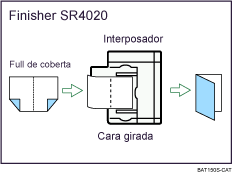
Portades
Si està seleccionat el mode En blanc, la portada no es comptarà com a còpia.
Les configuracions que es fan a la Safata de portada i a la Safata de contraportada a les Eines d'usuari determinen si la portada i la contraportada són d'impressió dúplex.
A Mode seleccionat... Les configuracions que es fan a la Safata de portada tindran prioritat.
Temps complet... Les configuracions fetes a Tipus de paper tindran prioritat.
Designar
Quan s'ha seleccionat Combinació (D'1 cara
2 cares), les pàgines especificades sempre es copiaran a les còpies frontals de la mateixa manera que al mode Capítols.
Separador
Si no feu còpies en separadors, aquests s'exclouen del nombre de còpies comptades.
Còpia connectada
No utilitzar el cable de connexió amb altres equips.
Apagueu sempre l'alimentació elèctrica de la màquina principal i secundària abans de desconnectar el cable. D'altra manera, podria conduir a una fallida de les dues màquines.
També podeu emmagatzemar a un programa si desitjeu o no utilitzar Còpia connectada.
Seleccioneu la safata de paper utilitzant la màquina principal.
Quan es premi [Còpia conn.], tan sols les safates de paper que comparteixen ambdues màquines es mostraran. Les altres safates de paper apareixen no ressaltades i no es poden seleccionar.
Quan dues o més safates contenen el format de paper desitjat, la safata de paper se seleccionarà d'acord amb la configuració de Prioritat de safata de paper realitzades a la màquina respectiva. Vegeu la Guia general de la configuració.
Si la màquina secundària posseeix una safata de paper que contingui paper del mateix format però configurat en una orientació diferent, quan la safata en curs esgota el paper, la màquina secundària es commuta automàticament a la safata que conté paper del mateix format i rota les imatges d'impressió per poder fer còpies. (Quan la commutació de Safata Automàtica està configurada en Amb rotació d'imatge).
Si es prem la tecla [Esborrar modes] sobre la màquina principal mentre realitza la configuració, es cancel·larà Connectar còpia.
Fins i tot si la màquina secundària es trona al mode Estalvi d'energia, la màquina principal encara pot connectar per fer còpies.
Quan hagi acabat un treball Interrupció a la màquina secundària, premeu la tecla [Interromp].
Es mostren els treballs de Còpia connectada a la Llista de treballs de la màquina secundària. No obstant això, no es poden esborrar de la màquina secundària.
A Còpia connectada, ambdues màquines segueixen la configuració de autenticació de l'usuari de la màquina principal.
No podeu gestionar el número de còpies segons la màquina. El número de còpies es mostra com un total de les dues màquines, i es controla a la màquina principal.
Fins i tot si els codis d'usuari estan configurats i introdueix un codi d'usuari abans d'utilitzar la màquina secundaria, no pot gestionar el número de còpies realitzades a la màquina secundària.
Si els codis d'usuari tan sols estan configurats a la màquina secundària, no li cal introduir un codi d'usuari per tal d'utilitzar la màquina secundària per Còpia connectada. En aquest cas, no podeu gestionar el número de còpies d'acord amb l'usuari.

