












 Handböcker
 Innehåll
 Föregående
 Nästa
Nästa


| | | |
| |||
| |||
| | | |
| HandböckerInnehållFöregåendeNästa | | |

En slutmottagare kan registreras för varje avsändare. För att registrera två eller flera slutmottagare, använd gruppmottagare. I detta fall kan maximalt 500 parter anges i en grupp.
Tryck på [Faxinställningar].
Tryck på [Mott.inst.].
Tryck på [Vidarekoppling].
Tryck på [På].
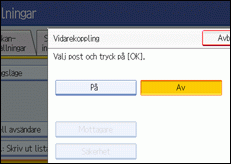
Om det redan finns en slutmottagare programmerad visas ett mottagarnamn. Om du vill ändra mottagaren, tryck [Mottagare] och fortsätta till steg 5.
För att avbryta vidarekoppling, tryck på [Av] och fortsätt till steg 9.
Ange en slutmottagare med hjälp av mottagarlistan och tryck sedan på [OK].
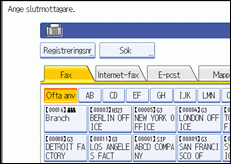
Tryck på knappen till vänster om displayen för att växla mottagare mellan faxnummer, e-postadress, Internetfax-mottagare och mottagarmapp.
IP-faxmottagare visas i faxmottagarlistan.
Ställ in en mottagarmapp i Hantera adressboken under Administratörsverktyg i menyn Systeminställningar. Se "Registrera mappar".
Ange en e-postmottagare i Hantera adressboken under Administratörsverktyg i menyn Systeminställningar. Se "E-postmottagare".
Om du har angett en e-postadress eller en mottagarmapp för vidarekoppling kan du ange filformatet som ska användas för vidarekoppling. Se "Parameterinställningar" (switch 21, bit3).
Om du gör fel, tryck på [Rensa] innan du trycker på [OK] och försök sedan igen.
Tryck på [Säkerhet].
Om du inte anger säkerhetsfunktionen, fortsätt till steg 9.
Säkerhetsskyddet är inställt att använda S/MIME-autentisering. För mer information om de utökade säkerhetsfunktionerna, kontakta din administratör.
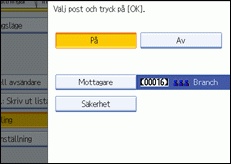
Välj säkerhetsfunktioner.
För att ange kryptering för dokument som ska vidarekopplas, tryck [Kryptering]. För att använda krypteringsfunktionen måste adressen vara inlagd i adressboken och ha ett krypteringsalternativ aktiverat. För mer information om kryptering, kontakta din administratör.
För att bifoga en signatur till dokument som ska vidarekopplas, tryck på [Signatur]. För mer information om signatur, kontakta din administratör.
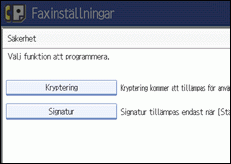
Tryck på [OK].
Tryck på [Avsluta].
Tryck på [Användarverktyg/Räknare].

Välj [Kryptera alla] i krypteringsinställningarna så sänds krypterad e-post oavsett krypteringsinställningarna i [Säkerhet]. För mer information om kryptering, kontakta din administratör.
Den elektroniska signaturen är begränsad på följande sätt beroende på S/MIME-inställningarna på webbläsaren. För mer information om den elektroniska signaturen, kontakta din administratör.
Om [Ställ in individuellt] är inställt:
Du kan ställa in [Signatur] i [Säkerhet] och bifoga en elektronisk signatur till e-posten för varje utskick.
Om [Använd inte signaturer] är inställt:
Även om du trycker på [Säkerhet] kommer inte [Signatur] att visas.
Om [Använd signaturer] är inställt:
En elektronisk signatur bifogas när du skickar e-post. [Signatur]inställningen i [Säkerhet] kan inte avbrytas.
 |
 | Copyright (C) 2007 |

