




Regolazione automatica del colore
Se un certo colore è troppo forte oppure il colore della copia differisce dall'originale, regolare il bilanciamento di giallo, magenta, ciano e nero.
Se “ Aggiungere toner” è visualizzato sul display informativo, il motivo di prova non può essere stampato.
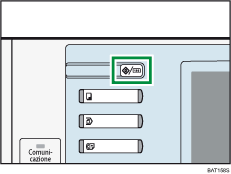
 Premere il tasto [Strumenti Utente/Contatore].
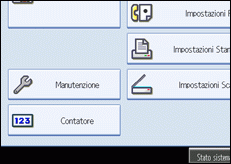
 Premere [Manutenzione].
 Premere [Calibrazione automatica colore].
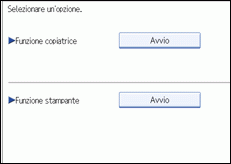
 Premere [Avvio].
Quando si esegue la calibrazione automatica colore dalla funzione Copiatrice, premere [Avvio] nella funzione Copiatrice. Quando si opera dalla funzione stampante, premere [Avvio] nella funzione Stampante
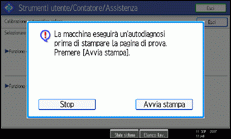
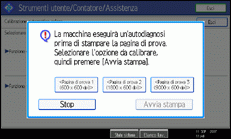
 Premendo [Avvia stampa] verrà stampato un motivo di prova.
Funzione copiatrice
Funzione stampante
Quando si esegue la calibrazione colore automatica dalla funzione stampante, selezionare i motivi di prova scegliendo tra [600 × 600 dpi], [1800 × 600 dpi] e [9000 × 600 dpi], quindi premere [Avvia stampa].
 Posizionare il motivo di prova sul vetro di esposizione e premere [Avvia scansione].
L'immagine verrà corretta quando scompare “Scansione in corso. Attendere.”.

Il motivo di prova non verrà letto se viene posizionato nell'ADF.
Il motivo di prova sarà stampato in A4
 , 81/2 × 11. Se A4 non è disponibile, verrà utilizzato A3
 o B4 JIS (Japanese Industrial Standard). Controllare la carta nel vassoio.
Posizionare il motivo di prova nel modo seguente:
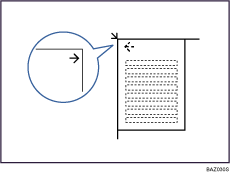
Assicurarsi di posizionare il motivo di prova sul vetro di esposizione, aggiungendovi sopra 2 o 3 fogli bianchi dello stesso formato.


