












 Manuali
 Indice
 Precedente
 Successivo


| | | |
| |||
| |||
| | | |
| ManualiIndicePrecedenteSuccessivo | | |
Utilizzare questa funzione per copiare l'originale mentre si cancella un'area specificata.
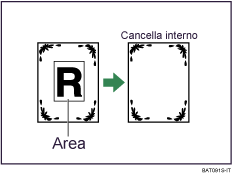
Per specificare l'area che si desidera cancellare, si deve definire il valore di X1, Y1, X2, e Y2 sull'originale. Misurare l'area che si desidera specificare prima di immettere le impostazioni dell'area.
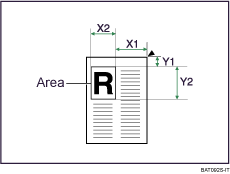
X1, X2: 0 - 432 mm (0 - 17 pollici)
Y1, Y2: 0 - 432 mm (0 - 17 pollici)
Premere [Modifica/Colore].
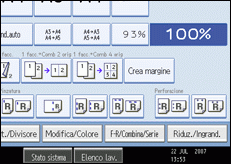
Premere [Cancella].
Selezionare una delle aree tra [Cancella interno 1] e [Cancella interno 5].
Immettere la lunghezza di [X1] utilizzando i tasti numerici, quindi premere [ ].
].
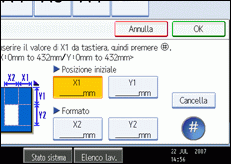
Immettere la lunghezza di [Y1] utilizzando i tasti numerici, e quindi premere [].
Immettere la lunghezza di [X2] utilizzando i tasti numerici, e quindi premere [].
Immettere la lunghezza di [Y2] utilizzando i tasti numerici, quindi premere [].
Per eliminare l'immagine sulla facciata posteriore dell'originale, premere [Impost. 2 facciate] e quindi [Retro].
L'eliminazione dell'immagine sulla facciata posteriore è valida quando la copia avviene su 2 facciate.
Premere [OK].
Per specificare aree multiple, selezionare le aree da 1 a 5, e quindi ripetere i passaggi da 3 a 8.
Premere [OK].

Per modificare il valore inserito, premere il tasto che si desidera modificare, quindi inserire un nuovo valore.
E' possibile specificare fino a cinque aree.
 |
 | Copyright (C) 2007 |
