












 Manuali
 Indice
 Precedente
 Successivo


| | | |
| |||
| |||
| | | |
| ManualiIndicePrecedenteSuccessivo | | |
Si può copiare su divisori a rubrica.
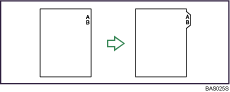

Prima di utilizzare questa funzione, impostare il vassoio per divisori a rubrica ed impostare la posizione delle schede indicizzate in Tipo Carta negli Strumenti Utente. Per maggiori dettagli sul Tipo carta, vedere la Guida alle impostazioni generali.
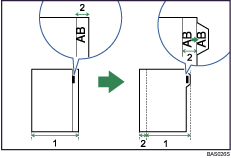
Larghezza originali
Larghezza indice
Specificare il formato dei divisori a rubrica in Formato vassoio carta negli Strumenti Utente. I formati utilizzabili sono A4, 81/2 × 11, e 81/2 × 14. Per maggiori dettagli sul Formato vassoio carta, vedere la Guida alle impostazioni generali.
I divisori a rubrica si possono caricare nei Vassoi 2 e 3 o nel Vassoio a grande capacità (LCT). Impostare il divisore a rubrica con il lato da copiare rivolto verso il basso.
Per impostare il divisore a rubrica, usare sempre il supporto schede.
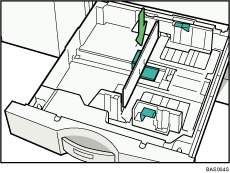
Impostare il divisore per rubrica in modo che venga alimentato prima dal lato senza la linguetta.
Quando si carica il divisore a rubrica nel Vassoio 2 o 3, regolare la posizione della guida posteriore in modo che il supporto schede si adatti ai divisori stessi.
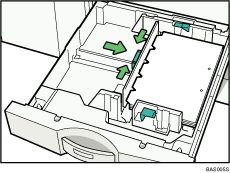
Il divisore a rubrica viene alimentato iniziando dalla linguetta superiore.
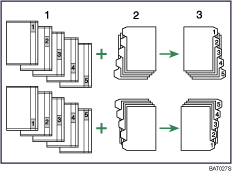
Originali
Divisore a rubrica
Copie
Selezionare il vassoio carta dove viene caricato il divisore a rubrica.
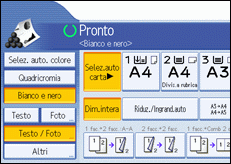
Posizionare gli originali e premere il tasto Avvio.

Controllare la posizione dei divisori a rubrica per evitare di tagliare l'immagine.
Allineare l'immagine che si desidera copiare controllando la posizione del divisore a rubrica. Se l'immagine si estende oltre il divisore a rubrica, il retro dei fogli potrebbe sporcarsi di toner.
Per copiare sui divisori a rubrica dal vassoio bypass, vedere "Caricare i divisori per rubrica nel vassoio bypass".
In caso di inceppamento della carta, controllare l'ordine degli originali e dei divisori a rubrica, quindi riavviare la copia.
 |
 | Copyright (C) 2007 |

