




Informazioni Complementari
Descrive le specifiche dettagliate delle rispettive funzioni.
Modo Batch
Non é possibile passare da originali 1-facciata a 2-facciate durante la copia.
Modo Formati Misti
Poiché gli originali piccoli potrebbero non essere allineati correttamente con la guida degli originali, la copia potrebbe risultare inclinata.
La velocità di copiatura e di scansione sarà inferiore.
La gamme delle grammature per gli originali in modalità Formati misti è 52 - 81,4 g/m2 (13,8 - 22,0 lb).
Quando si utilizza questa funzione con il modo 1 Facciata
 2 Facciate, assicurarsi sempre che gli originali siano in numero pari. Se il numero degli originali è dispari, inserire un foglio bianco per aggiustare il totale.
Copia rivolta verso l'alto
Le copie vengono prodotte rivolte verso il basso (nello stesso ordine dell'originale), se viene specificato Carta sottile, Carta comune 1, Carta comune 2, Spessore medio, o Carta spessa 1.
Le copie vengono prodotte rivolte verso l'alto (in ordine inverso rispetto all'originale) se viene specificato Carta spessa 2 o Carta spessa 3.
Il divisore a rubrica viene prodotto rivolto verso il basso a prescindere dalla grammatura della carta.
Copia dal vassoio bypass
I seguenti formati possono essere selezionati come formati standard:
A3
 , B4 JIS, A4
 , B5 JIS, A5, B6 JIS, A6, 100 × 148 mm
11 × 17
, 81/2 × 14, 81/2 × 13, 81/2 × 11, 81/4 × 14, 81/4 × 13, 8 × 13, 8 × 101/2, 8 × 10, 71/4 × 101/2, 51/2 × 81/2, 11 × 15, 11 × 14, 10 × 15, 10 × 14, 12 × 18
Riduzione/Ingrandimento predefinito
Sono disponibili 12 rapporti predefiniti (5 rapporti di ingrandimento, 7 rapporti di riduzione).
Di seguito è indicata la relazione fra il formato dell'originale e il formato carta nei rispettivi fattori di scala.
Versione metrica
400% (Rapporto area 16 volte): -
200% (Rapporto area 4 volte): A5
A3141% (Rapporto area 2 volte): A4
A3, A5 A4122%: A4
B4 JIS, 8 × 13 A3115%: B4 JIS
A393%: -
82%: B4 JIS
A4, 8 × 13 A475%: B4 JIS
8 × 1371% (Rapporto area 1/2 volte): A3
A4, A4 A565%: A3
8 × 1350% (Rappoto area 1/4 volte): A3
A5, 8 × 13 A525%: -
Versione in pollici
400% (Rapporto area 16 volte): -
200% (Rapporto area 4 volte): 51/2 × 81/2
11 × 17155% (Rapporto area 2 volte): 51/2 × 81/2
81/2 × 14129%: 81/2 × 11
11 × 17121%: 81/2 × 14
11 × 1793%: -
85%: 81/2 × 13
81/2 × 1178%: 81/2 × 14
81/2 × 1173%: 11 × 15
81/2 × 1165%: 11 × 17
81/2 × 1150% (Rapporto area 1/4 volte): 11 × 17
51/2 × 81/225%: -
È possibile selezionare un rapporto senza tener conto del formato di un originale o della carta da copia. Con alcuni rapporti, una parte dell'immagine potrebbe non essere copiata oppure sulle copie potrebbero apparire dei margini.
Zoom
I rapporti di riproduzione che è possibile specificare sono compresi nella gamma 25 - 400%.
È possibile selezionare un rapporto senza tener conto del formato di un originale o della carta da copia. Con alcuni rapporti, una parte dell'immagine potrebbe non essere copiata oppure sulle copie potrebbero apparire dei margini.
Riduzione/Ingrandimento automatico
Sull'apparecchio è possibile selezionare rapporti di riproduzione compresi tra 25 - 400%.
Fronte-retro
Con questa funzione è possibile utilizzare i seguenti tipi di carta per la copia:
A3
, B4 JIS, A4, B5 JIS, A511 × 17
, 81/2 × 14, 81/2 × 13, 81/2 × 11, 81/4 × 14, 81/4 × 13, 8 × 13, 71/4 × 101/2, 51/2 × 81/2, 8K, 16K, 12 × 18, 11 × 15, 11 × 14, 10 × 15Con questa funzione non è possibile utilizzare i seguenti tipi di carta da copia:
Carta più piccola del formato A5, 51/2 × 81/2
Carta traslucida
Carta per etichette (etichette adesive)
Lucidi
Carta più spessa di 163 g/m2, 43 lb.
Carta più sottile di 64 g/m2, 17 lb.
Cartoline
Se si inserisce nell'alimentatore originali automatico un numero dispari di originali, il retro dell'ultima copia rimarrà bianco.
Durante la copiatura, l'immagine viene spostata per lasciare il margine di rilegatura.
Combina
In questo modo, l'apparecchio seleziona automaticamente un rapporto di riproduzione. Questo rapporto di riproduzione dipende dai formati della carta da copia e dal numero di originali.
Sull'apparecchio è possibile selezionare rapporti di riproduzione compresi tra 25 - 400%.
Se il rapporto calcolato è inferiore al rapporto minimo, questo viene automaticamente corretto all'interno dei rapporti disponibili. Tuttavia, con alcuni rapporti, alcune parti delle immagini potrebbero non essere copiate.
Non è possibile utilizzare carta di formato personalizzato.
Se l'orientamento degli originali è diverso da quella della carta da copia, l'apparechio ruota automaticamente l'immagine di 90° per effettuare correttamente le copie.
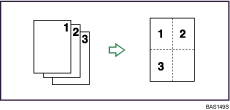
Se il numero di originali posizionati è inferiore a quello specificato per la funzione Combina, l'ultimo segmento di pagina rimarrà bianco, come illustrato.
Fascicolazione, Fascicolazione ruotata
Formati della carta e orientamenti che possono essere usati nella funzione Fascicolazione ruotata sono A4
, B5 JIS, A5, 81/2 × 11, 71/4 × 101/2, 51/2 × 81/2, and 16K.Il numero di copie che può essere posizionato nel vassoio è descrito come segue. Quando il numero di copie supera la capacità, rimuovere le copie dal vassoio. (carta spessa: 80 g/m2, 20 lb.)
Vassoio copia
A4 o superiore (81/2 × 11 o o superiore), B4 JIS o inferiore (81/2 × 14 o inferiore): 500 fogli
A3 (11 × 17), B5 JIS o inferiore (81/2 × 51/2 o inferiore): 250 fogli
Finisher SR4010/Finisher SR4020 (Vassoio superiore)
A4, 81/2 × 11 o inferiore: 250 fogli
B4 JIS, 81/2 × 14 o superiore: 50 fogli
Finisher SR4010 (Vassoio basculante)
A4
, 81/2 × 11: 3000 fogliA3
, B4 JIS, A4, B5 JIS, 11 × 17, 81/2 × 14, 81/2 × 11, 12 × 18: 1500 fogliA5
: 500 fogliA5
, B6 JIS, A6, 51/2 × 81/2: 100 fogliFinisher SR4020 (Vassoio basculante)
A4
, 81/2 × 11: 2000 fogliA3
, B4 JIS, A4, B5 JIS, 11 × 17, 81/2 × 14, 81/2 × 11, 12 × 18: 1000 fogliA5
: 500 fogliA5
, B6 JIS, A6, 51/2 × 81/2: 100 fogliFinisher SR5000 (Vassoio superiore)
A4, 81/2 × 11 o inferiore: 500 fogli
B4 JIS, 81/2 × 14 o superiore: 250 fogli
Finisher SR5000 (Vassoio basculante)
A4
, B5 JIS, 81/2 × 11: 3000 fogliA3
, B4 JIS, A4, B5 JIS, 11 × 17, 81/2 × 14, 81/2 × 11: 1500 fogli12 × 18
: 1000 fogliA5
, 51/2 × 81/2: 500 fogliA5
, 51/2 × 81/2: 100 fogli
Quando si utilizza la funzione Fascicolazione ruotata o Pinzatura, la capacità potrebbe essere ridotta.
Impilamento
I formati e gli orientamenti che è possibile utilizzare con la funzione di Impilamento sfalsato sono i seguenti:
A3
, B4 JIS, A4, B5 JIS, A511 × 17
, 81/2 × 14, 81/2 × 13, 81/2 × 11, 81/4 × 14, 81/4 × 13, 8 × 13, 71/4 × 101/2, 51/2 × 81/2, 8K, 16K, 12 × 18, 11 × 15, 11 × 14, 10 × 15
Pinzatura
I seguenti tipi di carta non possono essere pinzati:
Cartolina
Carta traslucida
Lucidi
Carta per etichette (etichette adesive)
Carta curva
Carta con una bassa rigidità
Carta di formati misti
È possibile specificare il modo in cui l'apparecchio risponde qualora la sua memoria diventa piena durante il processo di copia, o se il numero di copie supera la capacità della pinzatrice.
Divide le copie nel numero di fogli che possono essere pinzati.
Annulla il processo di pinzatura.
Per specificare 2 a sinistra, 2 in alto, oppure Obliquo insieme a 2 originali o 8 originali in Combina 1 facciata, o 4 originali o 16 originali in Combina 2 facciate: specificare carta
per originali con orientamento e carta per originali con orientamento .Per specificare 2 a sinistra, 2 in alto, oppure Obliquo insieme a Duplica copia: specificare carta
per originali con orientamento e carta per originali con orientamento .Quando un finisher da 500 fogli è installato, anche se si pongono diversi formati originali nell'ADF, il formato appropriato della carta da copia può essere automaticamente selezionato e pinzato usando la modalità Formati Misti e la funzione selezione automatica della carta. Caricare la carta che si desidera utilizzare nel vassoio carta. I formati carta che possono essere pinzati quando si usa la modalità di formati misti sono:
A3
e A4B4 JIS
e B5 JIS11 × 17
e 81/2 × 11
I formati e gli orientamenti della carta che è possibile utilizzare con la funzione Pinzatrice e la capacità di pinzatura sono i seguenti: (carta spessa: 80 g/m2, 20 lb.)
Finisher SR4010
B4 JIS, 81/2 × 14 superiore: 30 fogli
A4, 81/2 × 11 inferiore: 50 fogli
Nel modo Formati Misti: 30 fogli
Finisher SR4020
B4 JIS, 81/2 × 14 superiore: 30 fogli
A4, 81/2 × 11 inferiore: 50 fogli
Nel modo Formati Misti: 30 fogli
Quando si pinza al centro (12 × 18
, A3, B4 JIS, A4, B5 JIS, 11 × 17, 81/2 × 14, 81/2 × 11): 15 fogliFinisher SR5000
A3
, B4 JIS, 11 × 17, 81/2 × 14: 50 fogliA4
, B5 JIS, 81/2 × 11: 100 fogliIn modalità Formati misti: 50 fogli
Quando si pinza B4 JIS
, 81/2 × 14 o formati di carta più larghi, essere sicuri di estendere la piastra di supporto carta del vassoio del finisher.Quando il numero di copie supera la capacità del vassoio. Se questo accade, rimuovere le copie dal vassoio bypass, quindi riprendere la copia. La capacità del vassoio per fogli pinzati è la seguente: (carta spessa: 80 g/m2, 20 lb.)
Finisher SR4010
A4
, 81/2 × 11: rilegatura da 20 a 50 fogli...da 150 a 60 copie, rilegatura da 2 a 19 fogli...150 copieA4
, B5 JIS, 81/2 × 11: rilegatura da 15 a 50 fogli...da 100 a 30 copie, rilegatura da 2 a 14 fogli...100 copieA3
, B4 JIS, 11 × 17, 81/2 × 14, 12 × 18: rilegatura da 15 a 30 fogli...da 100 a 33 copie, rilegatura da 2 a 14 fogli...100 copieIn modalità Formati misti: rilegatura da 2 a 30 fogli...50 copie
Finisher SR4020
A4
, 81/2 × 11: rilegatura da 13 a 50 fogli...da 150 a 40 copie, rilegatura da 2 a 12 fogli...150 copieA4
, B5 JIS, 81/2 × 11: rilegatura da 10 a 50 fogli...da 100 a 20 copie, rilegatura da 2 a 9 fogli...100 copieA3
, B4 JIS, 11 × 17, 81/2 × 14, 12 × 18: rilegatura da 10 a 30 fogli...da 100 a 33 copie, rilegatura da 2 a 9 fogli...100 copieIn modalità Formati misti: rilegatura da 2 a 30 fogli...50 copie
Quando si pinza al centro (12 × 18
, A3, B4 JIS, A4, B5 JIS, 11 × 17, 81/2 × 14, 81/2 × 11): rilegatura da 11 a 15 fogli...10 copie, rilegatura da 6 a 10 fogli...15 copie, rilegatura da 2 a 5 fogli...30 copieFinisher SR5000
A4
, B5 JIS, 81/2 × 11: rilegatura da 10 a 100 fogli...da 200 a 30 copie, rilegatura da 2 a 9 fogli...150 copieA3
, B4 JIS, 11 × 17, 81/2 × 14: rilegatura da 10 a 50 fogli...da 150 a 30 copie, rilegatura da 2 a 9 fogli...150 copieIn modalità Formati misti: rilegatura da 2 a 50 fogli...30 copie
Non è possibile cambiare la posizione di pinzatura durante la copiatura.
Quando l'immagine dell'originale è ruotata, l'orientamento della pinzatura ruota di 90°.
Il formato massimo dell'immagine che può essere ruotato è il seguente: Versione metrica: A4, Versione in pollici: 81/2 × 11
Quando di utilizza Obliquo, 2 a sinistra, 2 in alto con Combina, Duplica copia o la funzione Riduzione/Ingrandimento Automatico, il messagio “Apparirà una zona vuota. Controllare l'orientamento.” potrebbe apparire a seconda dell'orientamento degli originali e della carta posizionata. In questo caso, modificare l'orientamento carta.
Quando Alto con Basso è selezionato e carta con lo stesso orientamento degli originali non è caricata, l'immagine è ruotata e la carta dello stesso formato e orientamento diverso è selezionata.
Quando è selezionato 2 a sinistra, o 2 in alto, le seguenti impostazioni sono utili per ruotare le immagini nel modo corretto:
Riduzione/Ingrandimento Automatico o Selezione Automatica Carta
Sostituire Commutazione Automatica Vassoio con Rotazione Immagine negli Strumenti Utenti.
Selezionando Centro con il Finisher SR4020 (opzionale), la macchina pinza e piega la carta nel centro, quindi consegna la carta piegata.
Selezionando Centro per la funzione Rivista o Libretto, la macchina pinza la carta e la piega come un libro, quindi la consegna piegata.
Perforazione
Non è possibile perforare carta spessa più pesante di 157 g/m2 (41,7 lb.).
Quando si utilizzano le funzioni Perforazione e Combina, Duplica copia oppure Riduzione/Ingrandimento Automatico, potrebbe apparire il messaggio “Apparirà una zona vuota. Controllare l'orientamento.” a causa dell'orientamento dell'originale e della carta per la copia. Se questo capita, modificare l'orientamento della carta da copia.
Poiché i fori vengono eseguiti su ogni copia, la posizione dei fori può variare leggermente.
I formati carta perforabili sono:
Finisher SR4010/Finisher SR4020
Tipo a 2 e 4 fori (2 fori)
: A3 a A5, 11 × 17 a 51/2 × 81/2: A4 a A5, 81/2 × 11, 51/2 × 81/2Tipo a 2 e 4 fori (4 fori)
: A3, B4 JIS, 11 × 17: A4, B5 JIS, 81/2 × 11Tipo a 2 e 3 fori (2 fori)
: A3 a A5, 11 × 17 a 51/2 × 81/2: A4 a A5, 81/2 × 11, 51/2 × 81/2Tipo a 2 e 3 fori (3 fori)
: A3, B4 JIS, 11 × 17: A4, B5 JIS, 81/2 × 11Tipo da 4 fori
: A3 a A5, 11 × 17 a 51/2 × 81/2: A4 a A5, 81/2 × 11, 51/2 × 81/2
Finisher SR5000
Tipo a 2 e 4 fori (2 fori)
: da A3 a A6, da 11 × 17 a 51/2 × 81/2: A4 a A5, 81/2 × 11, 51/2 × 81/2Tipo a 2 e 4 fori (4 fori)
: A3, B4 JIS, 11 × 17: A4, B5 JIS, 81/2 × 11Tipo a 2 e 3 fori (2 fori)
: da A3 a A6, da 11 × 17 a 51/2 × 81/2: A4 a A5, 81/2 × 11, 51/2 × 81/2Tipo a 2 e 3 fori (3 fori)
: A3, B4 JIS, 11 × 17: A4, B5 JIS, 81/2 × 11Tipo da 4 fori
: da A3 a B6 JIS, da 11 × 17 a 51/2 × 81/2: A4 a A5, 81/2 × 11, 51/2 × 81/2
Piegatura a Z
Con questa funzione non è possibile utilizzare i seguenti tipi di carta:
Carta traslucida
Carta intestata
Carta spessa
Carta sottile
Divisore a rubrica
Lucidi
Carta per etichette (etichette adesive)
Cartoline
La carta alimentata dall'introduttore copertine non può essere piegata a Z.
I formati di carti che possono essere piegati a Z sono i seguenti:
Finisher SR4020/Finisher SR5000
A3
, B4 JIS, A4, 11 × 17, 81/2 × 14, 81/2 × 11, 12 × 18
Il numero di copie piegate a Z che può essere impilato sui vassoi del finisher è il seguente (grammatura carta: 80 g/m2, 20 lb.). Quando il numero delle copie supera la capacità, rimuovere le copie dal vassoio.
Finisher SR4020 (Vassoio superiore, Vassoio basculante)
B4 JIS
, 81/2 × 14 o superiore: 30 fogliA4
, 81/2 × 11 o inferiore: 20 fogliFinisher SR5000 (Vassoio superiore, Vassoio basculante): 30 fogli
A seconda delle impostazioni di piegatura a Z, potrebbe non essere possibile utilizzare la funzione Fascicolazione ruotata.
Anche se si posizionano diversi formati originali nell'ADF, è possibile selezionare e piegare a Z automaticamente il formato appropriato della carta utilizzando la modaltià Formati misti e la funzione Selezione automatica della carta. Caricare prima la carta che si desidera utilizzare nei vassoi carta. I formati della carta che possono essere piegati a Z utilizzando la modalità Formati misti sono i seguenti (il formato di carta più grande è piegato a Z):
A3
e A4A4
e A5B4 JIS
e B5 JIS11 × 17
e 81/2 × 1181/2 × 11
e 51/2 ×81/2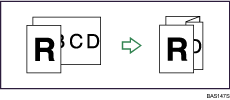
I formati carta che possono essere pinzati dopo essere stati piegati a Z sono A3
, B4 JIS, e 11 × 17.Il numero di copie piegate a Z che possono essere perforate è il seguente (grammatura carta: 80 g/m2, 20 lb.)
Finisher SR4020
5 fogli piegati a Z, 4 fogli piegati a Z e da 0 a 10 fogli non piegati, 3 fogli piegati a Z e da 0 a 20 fogli non piegati, 2 fogli piegati a Z e da 0 a 30 fogli non piegati, 1 foglio piegato a Z e da 0 a 40 fogli non piegati
Finisher SR5000
10 fogli piegati a Z, 9 fogli piegati a Z e da 0 a 10 fogli non piegati, 8 fogli piegati a Z e da 0 a 20 fogli non piegati, 7 fogli piegati a Z e da 0 a 30 fogli non piegati, 6 fogli piegati a Z e da 0 a 40 fogli non piegati, 5 fogli piegati a Z e da 0 a 40 fogli non piegati, 4 fogli piegati a Z e da 0 a 60 fogli non piegati, 3 fogli piegati a Z e da 0 a 70 fogli non piegati, 2 fogli piegati a Z e da 0 a 80 fogli non piegati, 1 foglio piegato a Z e da 0 a 90 fogli non piegati
Quando si utilizza questa funzione con le modalità 1 facciata
2 facciate e Formati misti, accertarsi sempre che gli originali di ogni formato siano in numero pari. Se si ha un numero pari di originali, inserire dei fogli vuoti per adattare il totale.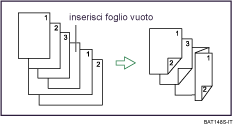
A seconda delle impostazioni di piegatura a Z, potrebbe non essere possibile utilizzare la funzione Fascicolazione ruotata.
Anche è stato selezionato Rivolta verso l'alto come Metodo di emissione della copia in Modalità vetro in Strumenti Utente, le copie verranno consegnate rivolte verso il basso.
Non è possibile specificare la Perforazione con la Piegatura a Z.
Ingrandimento Formato
Se il raaporto calcolato è superiore al valore massimo o inferiore al rapporto minimo, questo verrà automaticamente corretto per rientrare nella gamma di valori disponibili. Tuttavia, con alcuni rapporti, alcune parti delle immagini potrebbero non essere copiate oppure potrebbero apparire dei margini nelle copie.
Sull'apparecchio è possibile selezionare rapporti di riproduzione compresi tra 25 - 400%.
Ingrandimento Formato Direzionale
I rapporti di riproduzione che è possibile specificare sono compresi nella gamma 25 - 400%.
Quando si immette un rapporto in percentuale, è possibile specificare qualsiasi valore della gamma consentita, indipendentemente dal formato degli originali o della carta da copia. Tuttavia, a seconda delle impostazioni o altre condizioni, alcune parti dell'immagine potrebbero non essere copiate, oppure potrebbero apparire dei margini nelle copie.
Quando si inserisce un formato in mm (pollici), se il rapporto calcolato è superiore al valore massimo o inferiore al rapporto minimo, verrà automaticamente corretto per rientrare nella gamma di valori disponibili. Tuttavia, con alcuni rapporti, alcune parti dell'immagine potrebbero non essere copiate oppure potrebbero apparire dei margini nelle copie.
Numerazione sfondo
In alcuni casi i numeri potrebbero sovrapporsi all'immagine copiata.
Timbro preimpostato
A seconda del formato della carta, se si modifica la dimensione del timbro, alcune parti del timbro potrebbero non essere stampate.
Timbro Data
Quando il Timbro Data è utilizzato con le funzioni Combina, Rivista o Libretto, il timbro data è stampato come segue:
Con la funzione Combina
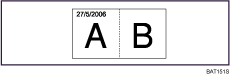
Con la funzione Rivista o Libretto
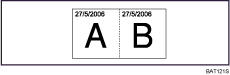
Numerazione Pagina
Quando Numerazione Pagine è utilizzata con le funzioni Combina, Rivista o Libretto, i numeri delle pagine vengono stampati come segue:
Per Originali è selezionato nelle Numerazione Pagine in Combina:
Utilizzando la funzione Combina con l'opzione 1 facciata / 2 facciate
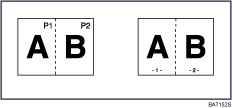
Con la funzione Rivista o Libretto
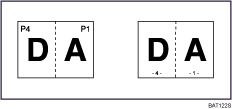
Per Copia è selezionato nelle Numerazione Pagine in Combina:
Utilizzando la funzione Combina con l'opzione 1 facciata / 2 facciate
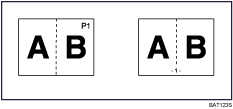
Se viene combinata questa funziona con la funzione Fronte-Retro (Alto con Alto) e selezionato [P1,P2...] oppure [1/5,2/5...], i numeri pagina sul retro sono stampati come segue:
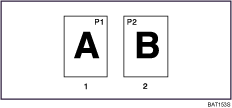
Fronte
Retro
Testo del timbro
A seconda della posizione del timbro, alcune parti del testo potrebbero non essere copiate.
Regolazione Margine
Se il margine di rilegatura impostato è troppo largo, è possibile che una parte dell'immagine non venga copiata.
Quando si eseguono delle copie nel modo Combina, i margini di rilegatura vengono aggiunti alle copie al termine della combinazione.
Cancella
La larghezza del margine cancellato varia in funzione del rapporto di riproduzione.
Ripetizione Immagine
A seconda del formato della carta, del rapporto e dell'orientamento, è possibile che parti delle immagini ripetute non vengano copiate.
Centratura
Anche se l'originale viene impostato con un orientamento differente rispetto alla carta caricata, l'apparecchio non ruota l'immagine di 90° (Rotazione copia).
Libretto/Rivista
La macchina seleziona il rapporto di riproduzione automaticamente per farlo corrispondere al formato della carta e copia gli originali insieme sulla carta.
Sull'apparecchio è possibile selezionare rapporti di riproduzione compresi tra 25 - 400%.
Se il rapporto calcolato è inferiore al rapporto minimo, questo viene automaticamente corretto all'interno dei rapporti disponibili. Tuttavia, con alcuni rapporti, alcune parti delle immagini potrebbero non essere copiate.
Se l'orientamento degli originali è diverso da quella della carta da copia, l'apparechio ruota automaticamente l'immagine di 90° per effettuare correttamente le copie.
Non si può copiare con originali di formati ed orientamenti diversi.
Se il numero di originali acquisiti è inferiore a un multiplo di 4, l'ultima pagina rimarrà bianca.
In modo Rivista, la copiatura potrebbe richiedere un certo tempo dopo l'acquisizione degli originali.
Quando l'opzione Finisher SR4020 è installata, qualora si selezioni la Pinzatura: Al centro in modo Rivista, la macchina pinza e piega la carta nel centro, quindi consegna la carta piegata.
Se si sta utilizzando questa funzione con l'introduttore copertine e se è stato specificato Pinzatura: Centro, caricare i fogli di copertina verso il basso nell'introduttore copertine.
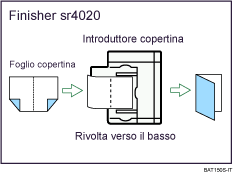
Copertine
Se è selezionato il modo Vuoto, la copertina non verrà contata come copia.
Le impostazioni effettuate per il Vassoio Copertine negli Strumenti Utente determinano se le copertine anteriori e posteriori vengono stampate in modalità fronte-retro.
Modo Selezionato... le Impostazioni effettuate nel Vassoio Copertine saranno prioritarie.
Sempre... Le impostazioni effettuate in Tipo Carta saranno prioritarie.
Designa
Quando Combina (1 Facciata
2 Facciate) viene selezionato, le pagine specificate saranno sempre copiate sul fronte delle copie come nel modo Capitoli.
Foglio di Scorrimento
Se i divisori non vengono copiati, il foglio viene escluso dal conteggio del numero delle copie.
Copia connessa
Non utilizzare il cavo di connessione con altre apparecchiature.
Spegnere sempre l'alimentazione generale della macchina principale e secondaria prima di staccare il cavo. Altrimenti potrebbe verificarsi un malfunzionamento delle due macchine.
E' possibile memorizzare su un programma se utilizzare o meno Copia connessa.
Selezionare il vassoio carta tramite la macchina principale.
Premendo [Cop.connes.], verranno visualizzati solo i vassoi della carta comuni a entrambe le macchine. Gli altri vassoi della carta vengono visualizzati sbiaditi e non possono essere selezionati.
Se due o più vassoi contengono il formato di pagina desiderato, il vassoio carta verrà selezionato in relazione alle impostazioni di Priorità vassoio della carta presenti sulla macchina interessata. Vedere la Guida alle impostazioni generali.
Se la macchina secondaria ha un vassoio carta contenente carta dello stesso formato ma impostato con un orientamento differente, quando il vassoio corrente finisce la carta, la macchina secondaria passa automaticamente al vassoio contenente la carta dello stesso formato e ruota le immagini stampate per fare le copie. (Quando Commutazione automatica vassoio è impostata su Con rotazione immagine)
Premendo il tasto [Cancella Modi] sulla macchina principale mentre si eseguono le impostazioni, Copia connessa verrà cancellato.
Anche se la macchina secondaria si trova in modalità Risparmio energia, la macchina principale può comunque connettersi per eseguire delle copie.
Quando un lavoro Interrotto è terminato sulla macchina secondaria, premere il tasto [Interrompi].
I lavori di Copia connessa vengono visualizzati sull'Elenco lavori della macchina secondaria. In ogni caso, non possono essere eliminati dalla macchina secondaria.
In Copia connessa, entrambe le macchine seguono le impostazioni di autenticazione utente della macchina principale.
Non è possibile gestire il numero di copie a seconda della macchina. Il numero di copie viene mostrato come totale delle due macchine, ed è monitorato sulla macchina principale.
Anche se i codici utente sono impostati e si inserisce un codice utente prima di utilizzare la macchina secondaria, non è possibile gestire il numero di copie fatte sulla macchina secondaria.
Se i codici utenti sono impostati solo sulla macchina secondaria, non è necessario inserire un codice utente per utilizzare la macchina secondaria per Copia connessa. In questo caso, non è possibile gestire il numero di copie per utente.

