




Designa
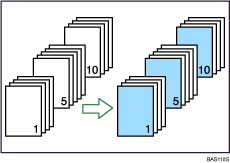
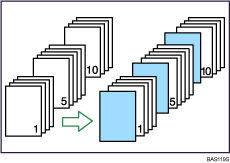
Utilizzare questa funzione per ottenere alcune pagine dell'originale copiate sui fogli divisori o per inserire un foglio divisore per ogni pagina specificata.
Copia
Vuoto

Prima di usare questa funzione, selezionare il vassoio per i fogli designati sotto Vassoio foglio designato 1 o Vassoio foglio designato 2 in Strumenti utente. Per informazioni, consultare la Guida alle impostazioni generali.
Non è possibile specificare il vassoio bypass come Vassoio Principale.
Se è stato selezionato Introduttore copertine per Vassoio foglio designato 1 o Vassoio foglio designato 2 in Impostazioni di sistema, non è possibile copiare sui fogli designati.
 Premere su [Copert./Divisore].
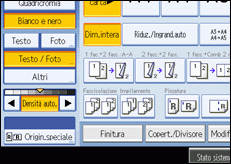
 Premere su [Designa/Capitolo].
 Selezionare [Designa: Copia] oppure [Designa: Vuoto].
 Premere il tasto per selezionare il numero del capitolo.
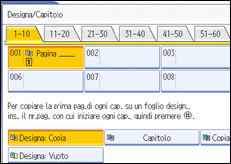
Per selezionare le pagine da 11 a 20 (capitolo), premere [11-20].
 Selezionare il vassoio foglio designato che contiene la carta per i fogli designati.
 Inserire, tramite i tasti numerici, la posizione della prima pagina del capitolo, quindi premere il tasto [
 ].
].
 Per specificare un'altra posizione di pagina, ripetere i passaggi da 4 a 7.
E' possibile specificare fino ad un massimo di 100 posizioni.
 Selezionare il vassoio di carta principale che contiene la carta sulla quale copiare gli originali.
 Dopo aver eseguito tutte le impostazioni, premere due volte su [OK].

Per modificare il valore inserito, premere il tasto che si desidera modificare, quindi inserire un nuovo valore.
Per maggiori dettagli sull'introduttore di copertine, vedere Risoluzione dei problemi.
Quando si inseriscono i fogli designati nel vassoio bypass, questi dovrebbero essere dello stesso formato e orientamento dei fogli principali.

