




Libretto/Rivista
Copia due o più originali in ordine di pagina.

Con questa funzione, non è possibile utilizzare il vassoio bypass.
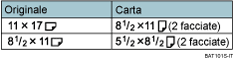
La seguente tabella mostra il formato carta per Libri  2 Facciate con rapporto di riproduzione del 100%:
Versione metrica

Versione in pollici
Sono disponibili sei tipi di modalità per la funzione Libretto/Rivista.
1 Facciata Libretto
Crea le copie in ordine di pagina per un libretto pieghevole come illustrato.
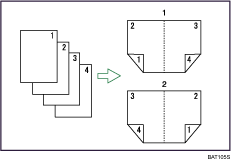
Apertura a sinistra
Apertura a destra
2 Facciate Libretto
Realizza le copie di originali a 2-facciate in ordine di pagina per un libretto pieghevole come illustrato.
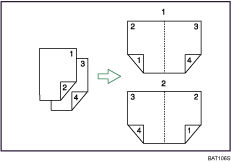
Apertura a sinistra
Apertura a destra
1 Facciata Rivista
Copia due o più originali in modo da ottenere copie in ordine di pagina quando vengono piegate e impilate.
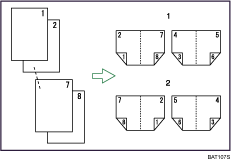
Apertura a sinistra
Apertura a destra
2 Facciate Rivista
Copia due o più originali a 2-facciate in ordine di pagina quando sono piegati e impilati.
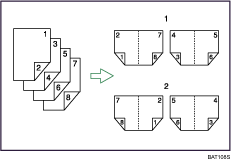
Apertura a sinistra
Apertura a destra
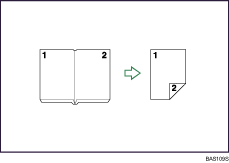
Libro 2 facciate
Copia un originale aperto a due pagine su un foglio con una pagina per facciata.
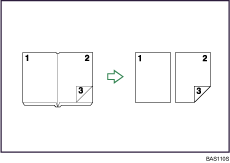
Fronte; Retro 2 facciate
Copia un originale aperto a due pagine sulle due facciate di un foglio.
Come piegare e aprire le copie per creare un libretto
Piegare una copia lungo la linea centrale, quindi aprirla.
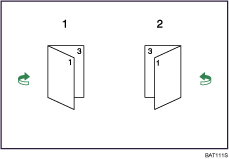
Apertura a sinistra
Apertura a destra
Come piegare e aprire le copie per creare una rivista
Piegare e impilare le copie per realizzare una rivista, quindi aprirle.
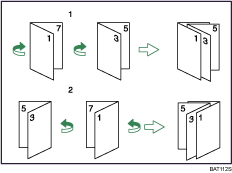
Apertura a sinistra
Apertura a destra
 Premere [F-R/Combina/Serie].
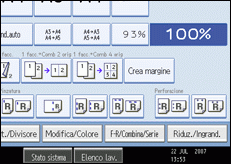
 Premere su [Libro].
 Selezionare un tipo di libro separatamente per l'originale ([1 facciata] oppure [2 facciate]) e la copia ([Libretto] oppure [Rivista]), oppure selezionare un tipo di libro da [Libro 2 Facciate] e [Fronte&Retro 2 Facciate].
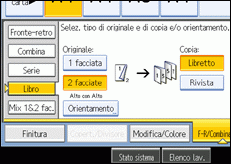
Se viene specificato [2 facciate] per l'originale, [Libro 2 facciate], oppure [Fronte&Retro 2 facciate], è possibile specificare l'orientamento degli originali o delle copie.
 Selezionare il formato carta.
 Premere [OK].

Quando gli originali vengono collocati sulla superficie di scansione o nell'ADF utilizzando la modalità Batch, premere il tasto [
 ] dopo che tutti gli originali sono stati scansionati.
La macchina imposta automaticamente il rapporto di riproduzione in base al formato della carta.
L'impostazione predefinita per l'orientamento dei Libretti o Riviste è [Apertura a sinistra]. È possibile modificare l'impostazione predefinita in Orientamento: Libretto, Rivista, negli Strumenti Utente. Per informazioni dettagliate, consultare la Guida alle impostazioni generali.


