




Conversione di colori
Copia modificando un colore specifico dell'originale in un altro colore.

E' possibile convertire fino ad un massimo di quattro colori contemporaneamente.
Per utilizzare questa funzione, bisogna selezionare [Quadricromia].
Se non è selezionata nessun'altra modalità di colore, non è possibile selezionare [Converti colore].
 Premere [Quadricromia].
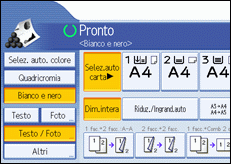
 Premere [Modifica/Colore].
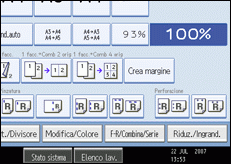
 Premere [Colore], quindi premere [Converti colore].
 Selezionare una qualsiasi opzione compresa fra [Conversione 1] e [Conversione 4].
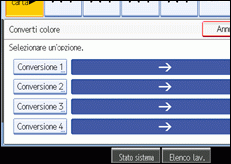
 Selezionare il colore che si desidera convertire.
 Seleziona il nuovo colore.
La densità del colore può essere regolata in quattro passaggi.
Per selezionare un colore personalizzato, premere [Colore personal.], e quindi selezionare il colore.
Per cambiare più di due colori, ripetere i passaggi da 4 a 6.
 Dopo aver selezionato tutti i colori da convertire, premere per tre volte [OK].
 Posizionare gli originali e premere il tasto Avvio.

L'ampiezza del colore da convertire può essere regolato in cinque livelli. Quando l'ampiezza del colore è impostata su [Più alta] in Sensibilità colore in Strumenti Utente ed è stato specificato il colore rosso, i colori vicini ad arancio e viola verranno convertiti. E' possibile modificare le impostazioni. Per maggiori dettagli sulla Sensibilità colore, vedere la Guida alle impostazioni generali.
Per cambiare il colore convertito, premere da [Conversione 1] a [Conversione 4], quindi ripetere la selezione.
Il contatore della quadricromia avanzerà di "1".
Per esempi di quello che si può fare con le funzioni di colore, vedere "Cosa consente di fare questa macchina <Funzioni colore/Regolazione colore".


