




Combina 2 facciate
Combina diverse pagine di originali su un unico foglio a due facciate.

Con questa funzione, non è possibile utilizzare il vassoio bypass.
Sono disponibili sei tipi di modalità per la funzione Combina in 2 facciate.
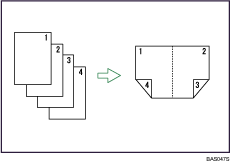
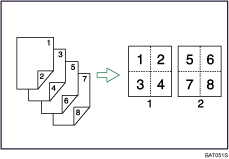
4 pagine a 1 facciata  Combina 2 facciate
Copia 4 originali a 1 facciata su un foglio con due pagine per facciata.
8 pagine a 1 facciata Combina in 2 facciate
Copia 8 originali a 1 facciata su un foglio con quattro pagine per facciata.
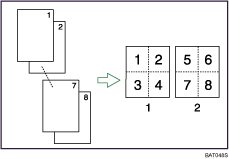
Fronte
Retro
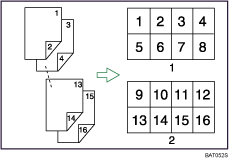
16 pagine a 1 facciataCombina in 2 facciate
Copia 16 originali a una facciata su un foglio con otto pagine per facciata.
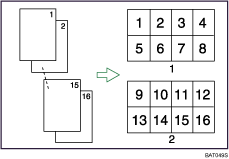
Fronte
Retro
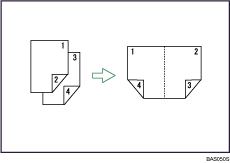
2 pagine a 2 facciate Combina in 2 facciate
Copia 2 originali a 2 facciate su un foglio con due pagine per facciata.
4 pagine a 2 facciate Combina in 2 facciate
Copia 4 originali a 2 facciate su un foglio con quattro pagine per facciata.
Fronte
Retro
8 pagine a 2 facciate Combina in 2 facciate
Copia 8 originali a due facciate su un foglio con otto pagine per facciata.
Fronte
Retro
 Premere [F-R/Combina/Serie].
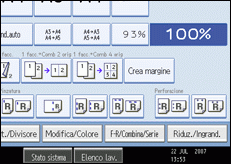
 Premere [Combina].
 Selezionare[1 facciata ] o [2 facciate] per Originale, poi premere [Comb. 2 facc.] per Copia.
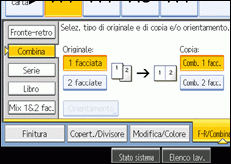
 Premere [Orientamento].
 Selezionare l'orientamento ([Alto con Alto]/[Alto con Basso]) e premere[OK].
 Selezionare il numero di originali da combinare.
 Selezionare il formato carta.
 Premere [OK].
 Posizionare gli originali e premere il tasto Avvio.

Quando si posizionano gli originali sulla superficie di scansione, iniziare con la prima pagina da copiare. Quando si posizionano gli originali nell'ADF, posizionare la prima pagina in alto.
Quando si posizionano gli originali sulla superficie di scansione, o nell'ADf usando la funzione Batch, premere il tasto [
 ] dopo che tutti gli originali sono stati scansionati.
È possibile modificare le impostazioni iniziali per Combina 2 facciate sotto Modifica in Strumenti Utente. Per informazioni, vedere la Guida alle impostazioni generali.

