




Tampon Date
Utilisez cette fonction pour imprimer une date sur les copies.
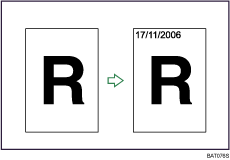

Vous ne pouvez pas utiliser le Bypass avec cette fonction.
Vous pouvez sélectionner les formats suivants :
MM/JJ/AAAA
MM.JJ.AAAA
JJ/MM/AAAA
JJ.MM.AAAA
AAAA.MM.JJ
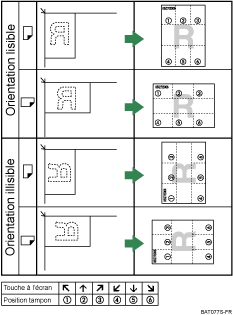
Position du tampon et orientation de l'original
La position du tampon de date change selon l'orientation dans laquelle vous placez les originaux.
 Appuyez sur [Editer/Couleur].
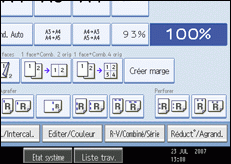
 Appuyez sur [Tampon].
 Appuyez sur [Tampon date].
 Sélectionnez le format du tampon.
Vous pouvez modifier la couleur, le style et la position de la date.
 Appuyez sur [Toutes les pages] ou [1ère page uniq.] pour sélectionner la page à imprimer.
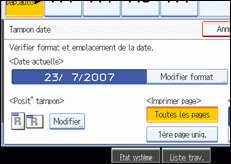
 Après avoir défini tous les paramètres, appuyez sur [OK].
 Appuyez sur [OK].

La couleur par défaut est le noir.
Vous pouvez modifier les paramètres du Tampon date sous Tampon dans les Outils Utilisateur. Pour plus d'informations sur le Tampon, reportez-vous au Guide de paramétrage général.


